
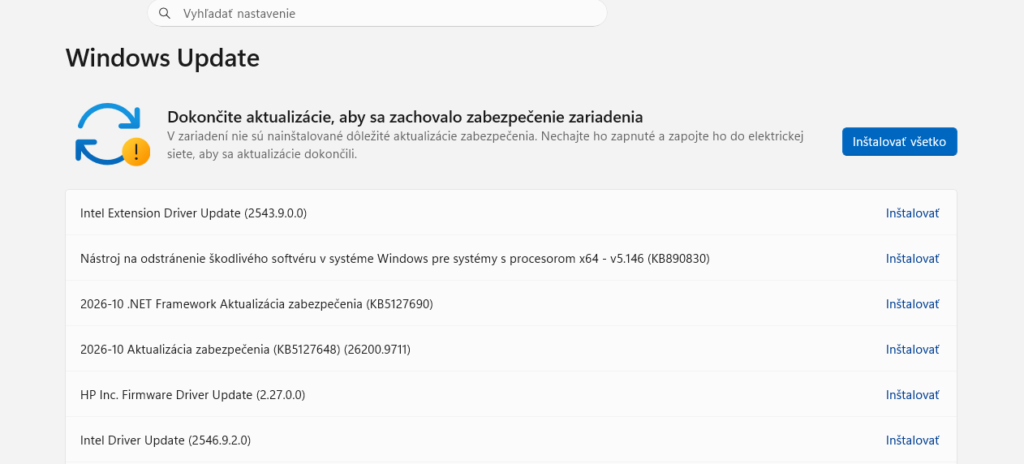
Problémy s Windows Update, keď sa aktualizácia zasekne, padá alebo sa stále vracia
Windows Update vie byť užitočný, ale aj poriadne otravný. Typická situácia z praxe: počítač sa večer vypne s hláškou „Pripravuje sa aktualizácia“, ráno ho zapnete a namiesto práce pozeráte na „Aktualizácie sa nepodarilo dokončiť“. Alebo sa aktualizácia zasekne na 0 %, 20 %, 100 % a nič sa nedeje.
Dobrá správa je, že väčšina problémov s Windows Update sa dá vyriešiť bez preinštalovania systému. Dôležité je ísť postupne a neklikať bezhlavo na všetko naraz.
Čo je Windows Update a prečo s ním bývajú problémy
Windows Update je služba vo Windows, ktorá sťahuje a inštaluje opravy systému, bezpečnostné záplaty, ovládače a nové verzie komponentov. Problém vzniká najčastejšie vtedy, keď sa preruší sťahovanie, poškodí sa dočasný súbor alebo je v systéme chyba, ktorú aktualizácia nevie obísť.
V praxi sa najčastejšie stretávam s týmito príčinami:
- Nedostatok miesta na disku – hlavne na disku C:, kde Windows potrebuje voľný priestor na rozbalenie aktualizácií.
- Poškodená vyrovnávacia pamäť aktualizácií – Windows si stiahol aktualizáciu, ale súbor je neúplný alebo chybný.
- Slabé alebo nestabilné internetové pripojenie – aktualizácia sa stiahne len čiastočne.
- Problémový ovládač – často grafická karta, tlačiareň, zvuk alebo Wi-Fi adaptér.
- Antivírus alebo bezpečnostný softvér – niekedy blokuje systémové zmeny.
- Poškodené systémové súbory – Windows už má vnútorný problém a aktualizácia na ňom zlyhá.
Riešenie krok za krokom
1. Reštartujte počítač a skúste aktualizáciu znova
Znie to jednoducho, ale reštart často uvoľní zaseknuté procesy Windows Update. Nepoužívajte len vypnutie a zapnutie, ale priamo Reštartovať.
Postup:
- Kliknite na Štart.
- Vyberte Napájanie.
- Kliknite na Reštartovať.
- Po štarte otvorte Nastavenia → Windows Update a skúste aktualizácie znova.
2. Skontrolujte voľné miesto na disku C:
Ak má disk C: posledných pár gigabajtov voľného miesta, Windows Update bude často zlyhávať. Pri väčších aktualizáciách odporúčam mať aspoň 15 až 25 GB voľného miesta.
Postup:
- Otvorte Prieskumník súborov.
- Kliknite na Tento počítač.
- Skontrolujte disk Lokálny disk C:.
- Ak je takmer plný, odstráňte nepotrebné súbory alebo použite čistenie disku.
Rýchle čistenie:
- Otvorte Nastavenia → Systém → Úložisko.
- Kliknite na Dočasné súbory.
- Zaškrtnite položky ako Dočasné súbory, Kôš alebo Súbory optimalizácie doručenia.
- Kliknite na Odstrániť súbory.
3. Spustite nástroj na riešenie problémov s Windows Update
Windows má vstavaný nástroj, ktorý vie opraviť základné chyby služby Windows Update. Nie je všemocný, ale pri bežných problémoch pomôže prekvapivo často.
Postup vo Windows 11:
- Otvorte Nastavenia.
- Prejdite na Systém → Riešenie problémov → Ďalšie nástroje na riešenie problémov.
- Nájdite Windows Update.
- Kliknite na Spustiť.
Postup vo Windows 10:
- Otvorte Nastavenia.
- Prejdite na Aktualizácia a zabezpečenie → Riešenie problémov.
- Vyberte Ďalšie nástroje na riešenie problémov.
- Spustite Windows Update.
4. Vymažte poškodenú vyrovnávaciu pamäť aktualizácií
Ak sa Windows Update stále zasekáva alebo vypisuje chybu, často pomôže vyčistiť priečinok, kde si Windows ukladá stiahnuté aktualizácie. Tento priečinok sa volá SoftwareDistribution.
Postup:
- Kliknite pravým tlačidlom na Štart.
- Vyberte Terminál systému Windows správca alebo Príkazový riadok správca.
- Postupne zadajte tieto príkazy:
net stop wuauserv
net stop bits
Potom otvorte tento priečinok:
C:\Windows\SoftwareDistribution
Vymažte obsah priečinka, nie samotný priečinok. Ak niektoré súbory nepôjdu odstrániť, reštartujte počítač a skúste znova.
Nakoniec v príkazovom riadku zadajte:
net start wuauserv
net start bits
Potom znova spustite Windows Update.
5. Opravte systémové súbory pomocou SFC a DISM
Ak je Windows poškodený, aktualizácie môžu padať opakovane. Vtedy používam dva vstavané nástroje: SFC a DISM. Opravia systémové súbory bez toho, aby ste prišli o dáta.
Postup:
- Kliknite pravým tlačidlom na Štart.
- Otvorte Terminál systému Windows správca.
- Zadajte príkaz:
sfc /scannow
Počkajte na dokončenie. Ak nástroj nájde chyby, nechajte ho pracovať. Potom zadajte:
DISM /Online /Cleanup-Image /RestoreHealth
Po dokončení počítač reštartujte a skúste aktualizácie znova.
6. Dočasne vypnite externý antivírus
Ak používate iný antivírus ako vstavaný Microsoft Defender, môže blokovať niektoré systémové zmeny. Neodporúčam ho odinštalovať hneď, ale pri problémoch s aktualizáciou ho môžete na chvíľu vypnúť.
- Vypnite ochranu len na čas aktualizácie.
- Po dokončení ju znova zapnite.
- Ak aktualizácia prejde až po vypnutí antivírusu, problém je pravdepodobne v jeho nastavení.
7. Skúste manuálnu inštaláciu aktualizácie
Ak konkrétna aktualizácia padá stále dookola, pozrite si jej označenie. Býva v tvare napríklad KB503xxxx. Túto aktualizáciu môžete stiahnuť manuálne z katalógu Microsoftu.
Postup:
- Otvorte Windows Update a nájdite číslo aktualizácie začínajúce na KB.
- Vyhľadajte ju v Katalógu služby Microsoft Update.
- Stiahnite verziu pre svoj systém.
- Spustite inštalačný súbor a reštartujte počítač.
Tu si treba dať pozor na verziu systému. Iná aktualizácia je pre Windows 10, iná pre Windows 11, iná pre 64-bitový systém.
Príklad z praxe
Mal som notebook, kde sa aktualizácia Windows 11 zasekávala vždy na 96 %. Používateľ ho nechal bežať celú noc, ráno tam stále svietila rovnaká obrazovka. Po tvrdom vypnutí sa Windows vrátil späť a oznámil, že zmeny sa nepodarilo dokončiť.
Kontrola ukázala dve veci:
- Na disku C: bolo voľných len 3,8 GB.
- Priečinok SoftwareDistribution obsahoval poškodené stiahnuté aktualizácie.
Riešenie bolo jednoduché, ale muselo ísť v správnom poradí. Najprv sme uvoľnili miesto odstránením starých dočasných súborov a presunutím veľkých videí na externý disk. Potom sme zastavili služby Windows Update, vyčistili priečinok SoftwareDistribution a spustili opravu cez sfc /scannow. Po reštarte aktualizácia prešla bez ďalšieho zásahu.
Toto je veľmi bežný scenár. Používateľ má pocit, že „Windows je pokazený“, ale v skutočnosti mu len chýba priestor a systém sa snaží pracovať s chybným balíkom aktualizácie.
Časté chyby pri riešení Windows Update
Vypínanie počítača počas aktualizácie
Ak aktualizácia beží a disk stále pracuje, nevypínajte počítač nasilu. Pri notebooku ho pripojte do nabíjačky a počkajte. Tvrdé vypnutie používajte až vtedy, keď je systém zjavne zaseknutý dlhý čas a nereaguje.
Mazanie náhodných systémových priečinkov
Niektorí používatelia začnú mazať priečinky vo C:\Windows, aby uvoľnili miesto. Toto je zlý nápad. Mazať môžete obsah konkrétneho priečinka SoftwareDistribution, ale iba po zastavení služieb Windows Update.
Ignorovanie miesta na disku
Windows Update nemusí jasne napísať, že problém je v nedostatku miesta. Niekedy zobrazí len neurčitú chybu. Preto vždy najprv skontrolujte disk C:.
Inštalovanie ovládačov z pochybných stránok
Ak problém spôsobuje ovládač, sťahujte ho len zo stránky výrobcu notebooku, základnej dosky alebo zariadenia. Rôzne „driver updater“ programy často narobia viac škody ako úžitku.
Opakované klikanie na „Skúsiť znova“ bez riešenia príčiny
Ak aktualizácia padne desaťkrát po sebe, jedenáste kliknutie väčšinou nepomôže. Najprv vyčistite vyrovnávaciu pamäť, opravte systémové súbory a skontrolujte miesto na disku.
Tipy navyše, ktoré šetria čas
- Aktualizujte cez kábel alebo stabilnú Wi-Fi – pri veľkých aktualizáciách je stabilné pripojenie dôležité.
- Nechajte počítač pripojený do elektriny – hlavne notebooky sa počas aktualizácie nemajú vybiť.
- Pred veľkou aktualizáciou zálohujte dôležité súbory – dokumenty, fotky a pracovné dáta majte aspoň na externom disku alebo v cloude.
- Nereštartujte počítač každých pár minút – niektoré aktualizácie vyzerajú zaseknuté, ale v skutočnosti pracujú na pozadí.
- Skontrolujte dátum a čas – nesprávny systémový čas vie spôsobiť problémy s overením aktualizácií.
- Odpojte zbytočné USB zariadenia – staré tlačiarne, adaptéry alebo externé disky môžu pri veľkých aktualizáciách spôsobovať konflikty.
Kedy už radšej volať odborníka
Ak Windows po aktualizácii nenabehne, stále sa reštartuje alebo končí na modrej obrazovke, už by som neodporúčal skúšať náhodné návody. Vtedy je dôležité najprv ochrániť dáta.
Odbornú pomoc zvážte najmä vtedy, keď:
- počítač nenabehne ani do núdzového režimu,
- na disku máte dôležité firemné alebo osobné dáta,
- Windows sa stále vracia späť po každej aktualizácii,
- objavuje sa modrá obrazovka s chybovým kódom,
- aktualizácia zlyháva aj po vyčistení vyrovnávacej pamäte a oprave systému.
Problémy s Windows Update sú nepríjemné, ale väčšinou majú pomerne praktickú príčinu. Najčastejšie ide o nedostatok miesta, poškodené stiahnuté aktualizácie, chybný ovládač alebo poškodené systémové súbory.
Najlepší postup je jednoduchý: najprv reštart, potom kontrola miesta na disku, spustenie nástroja na riešenie problémov, vyčistenie priečinka SoftwareDistribution a oprava systému cez SFC a DISM. Až potom má zmysel riešiť manuálnu inštaláciu aktualizácie alebo hlbší zásah do systému.
Ak si nie ste istí, nerobte unáhlené kroky. Pri Windows Update platí, že správny postup ušetrí viac času ako desať náhodných pokusov.
FAQ
Prečo sa Windows Update zasekne na 0 % alebo 100 %?
Najčastejšie ide o poškodené stiahnuté súbory, slabé pripojenie alebo problém so službou Windows Update. Pomáha reštart, vyčistenie priečinka SoftwareDistribution a kontrola miesta na disku.
Môžem vypnúť počítač, keď aktualizácia trvá príliš dlho?
Ak disk stále pracuje, radšej počkajte. Tvrdé vypnutie použite až vtedy, keď je počítač očividne zaseknutý dlhý čas a nereaguje. Pri notebooku vždy pripojte nabíjačku.
Stratím dáta pri oprave Windows Update?
Pri bežných opravách ako sfc /scannow, DISM alebo vyčistenie vyrovnávacej pamäte aktualizácií o dáta neprídete. Aj tak je rozumné mať dôležité súbory zálohované.