
Ako nastaviť číslovanie strán od tretej strany vo Worde
Typická situácia: píšete seminárku, bakalárku, projekt alebo firemný dokument. Prvá strana je titulná, druhá obsah a číslovanie strán má začať až od tretej strany. Lenže Word začne číslovať všetko od prvej strany, alebo sa číslo zobrazí aj tam, kde ho nechcete.
Dobrá správa je, že Word to zvláda. Treba však použiť správny postup: zlom sekcie, odpojenie päty od predchádzajúcej sekcie a nastavenie číslovania.
Prečo číslovanie strán vo Worde robí problémy
Word nerozlišuje automaticky, že titulná strana a obsah nemajú mať číslo. Pre Word je dokument jeden súvislý celok. Ak vložíte čísla strán, vložia sa do celého dokumentu.
Ak chcete, aby sa číslovanie začalo až od tretej strany, musíte dokument rozdeliť na časti. Vo Worde sa tieto časti volajú sekcie.
Najdôležitejšie pojmy:
- Zlom strany – presunie text na novú stranu, ale nemení nastavenia dokumentu.
- Zlom sekcie – rozdelí dokument na samostatné časti, ktoré môžu mať vlastné hlavičky, päty a číslovanie.
- Prepojiť s predchádzajúcim – ak je zapnuté, päta alebo hlavička sa kopíruje z predchádzajúcej sekcie.
Práve zlom sekcie je kľúčový. Bez neho sa číslovanie strán nedá nastaviť správne.
Návod: číslovanie strán od tretej strany vo Worde
Postup platí pre bežné verzie Microsoft Wordu vo Windows. V rôznych verziách sa môžu názvy kariet mierne líšiť, ale logika je rovnaká.
1. Kliknite na koniec druhej strany
Otvorte dokument a kliknite kurzorom úplne na koniec textu na druhej strane. Ak je druhá strana obsah, kliknite za posledný riadok obsahu.
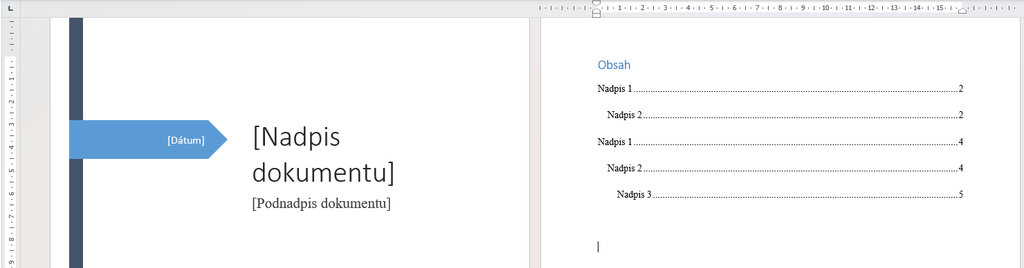
Ak máte druhú stranu prázdnu, kliknite na jej koniec alebo za posledný znak pred začiatkom tretej strany.
2. Vložte zlom sekcie
V hornej ponuke kliknite na:
- Rozloženie alebo Rozloženie strany
- Zlomy
- v časti Zlomy sekcií vyberte Ďalšia strana
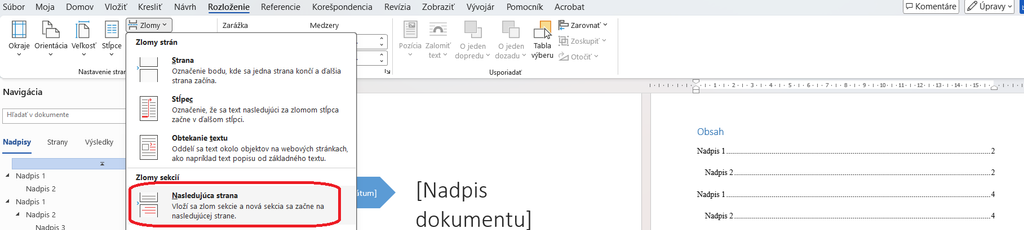
Tým Word vytvorí novú sekciu od tretej strany. Prvé dve strany budú v jednej sekcii, tretia a ďalšie strany v druhej sekcii. Ak sa vytvorí prázdna strana a vy ju nepotrebujete, stačí 1-krát stlačiť klávesu Delete, čiže prázdnu stranu vymazať. V mojom prípade vznikla preto, lebo v prípade štýlu Nadpis 1 mám nastavený zlom strany pred odsekom.
3. Otvorte pätu na tretej strane
Prejdite na tretiu stranu dokumentu a dvakrát kliknite do spodnej časti strany, teda do päty.
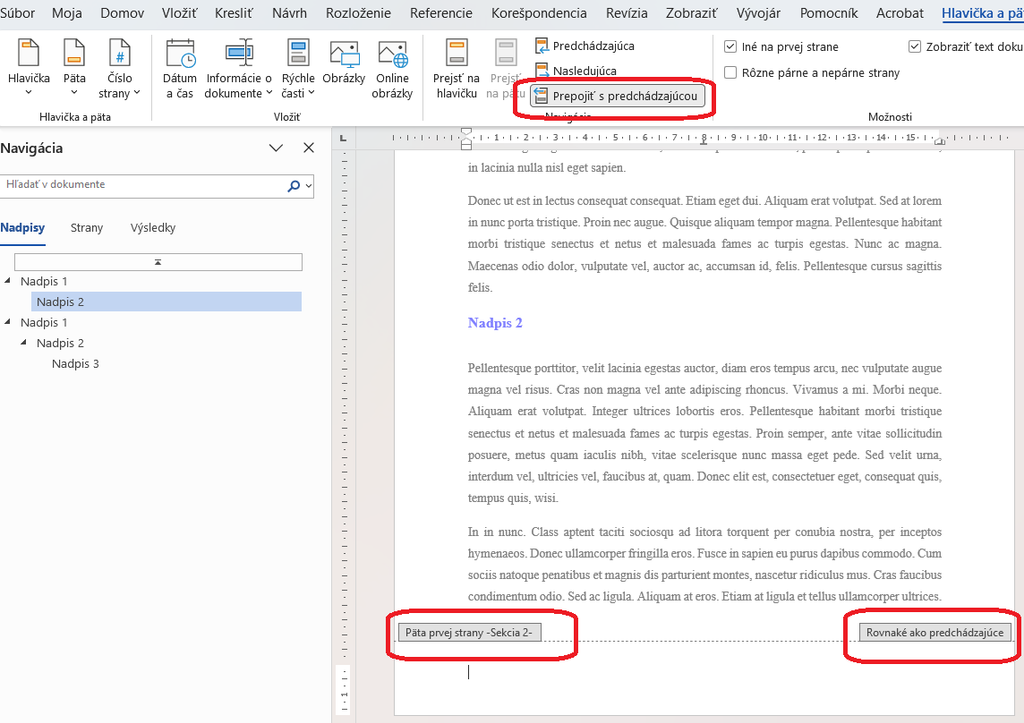
Word otvorí režim úprav hlavičky a päty. V hornej časti sa zobrazí karta Hlavička a päta. Všimnite si, že predvolene je aktívne nastavenie Rovnaké ako predchádzajúce a tiež, že sa nachádzame v sekcii 2.
4. Vypnite prepojenie s predchádzajúcou sekciou
Na karte Hlavička a päta nájdite tlačidlo:
- Prepojiť s predchádzajúcim
Ak je zapnuté, kliknite naň a vypnite ho. Toto je veľmi dôležitý krok.
Ak ho nevypnete, Word bude pätu tretej strany stále prepájať s prvými dvoma stranami. Výsledok bude taký, že číslo sa zobrazí aj na titulnej strane alebo v obsahu.
5. Vložte číslo strany
Stále zostaňte v päte tretej strany. Kliknite na:
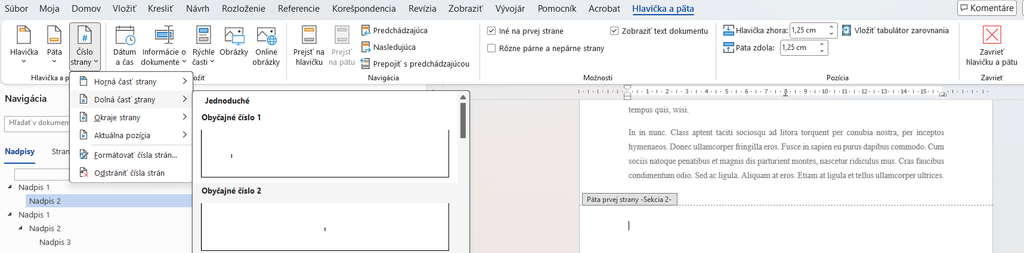
- Číslo strany
- Dolná časť strany
- vyberte štýl číslovania, napríklad číslo v strede
Na tretej strane sa zobrazí číslo strany.
6. Nastavte, od akého čísla sa má číslovať
Teraz záleží na tom, čo potrebujete:
- ak má byť tretia strana označená ako 1, nastavte číslovanie od 1,
- ak má byť tretia strana označená ako 3, ponechajte pokračovanie číslovania.
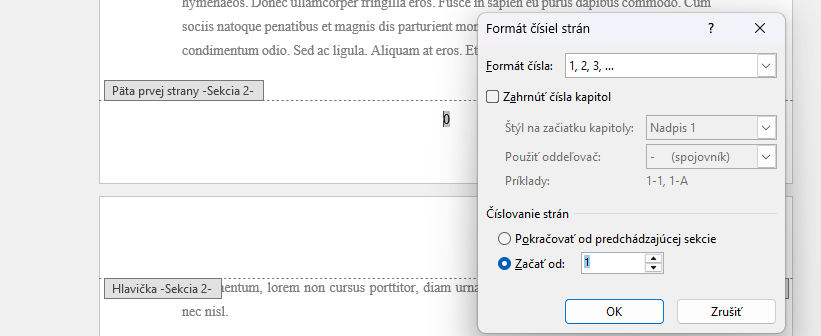
Ak chcete začať od čísla 1, postupujte takto:
- kliknite na Číslo strany,
- vyberte Formátovať čísla strán,
- v časti Číslovanie strán zvoľte Začať od,
- zadajte číslo 1,
- potvrďte tlačidlom OK.
Od tejto chvíle bude tretia strana prvou číslovanou stranou.
7. Skontrolujte prvé dve strany
Prejdite na prvú a druhú stranu. Ak sa tam čísla strán zobrazujú, kliknite do päty na prvej alebo druhej strane a číslo vymažte.
Ak ste správne vypli Prepojiť s predchádzajúcim, čísla sa odstránia len z prvých dvoch strán a na tretej strane zostanú.
Príklad z praxe
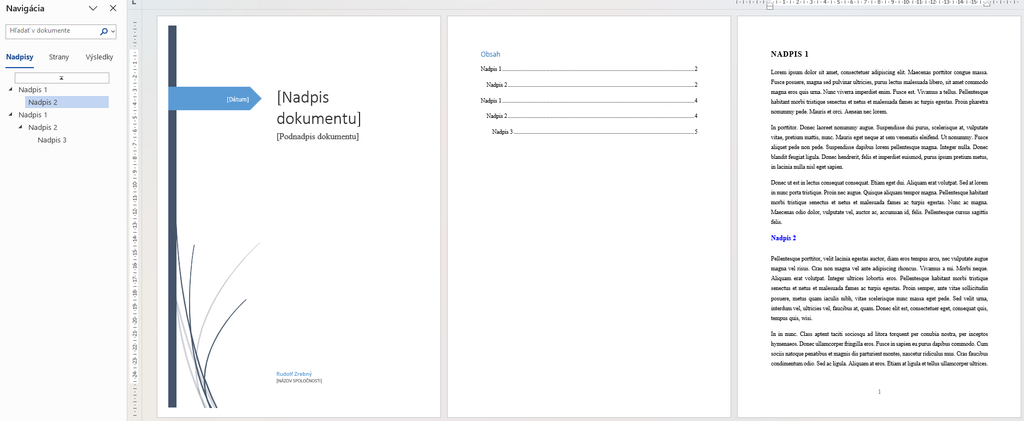
Predstavte si diplomovú prácu:
- 1. strana: obálka bez čísla, do číslovania sa nepočíta,
- 2. strana: titulný list bez čísla, do číslovania sa počíta
- 3. strana: obsah bez čísla, do číslovania sa počíta
- 4. strana: úvod, už označený číslom
V tomto prípade vložíte zlom sekcie za obsah, na ďalšej strane vypnete Prepojiť s predchádzajúcim, vložíte číslo strany a nastavíte Začať od 3, samozrejme v závislosti od toho, či obsah má 1 stranu alebo viac.
Vo výsledku bude titulný list a obsah bez čísla, aj keď sa podľa normy STN ISO 690 do číslovania počítajú.
Časté chyby pri číslovaní strán od tretej strany
Použijete zlom strany namiesto zlomu sekcie
Toto je najčastejšia chyba. Zlom strany iba presunie obsah na ďalšiu stranu. Neumožní vám nastaviť samostatné číslovanie.
Potrebujete použiť Zlom sekcie – Ďalšia strana.
Zabudnete vypnúť „Prepojiť s predchádzajúcim“
Ak je päta tretej strany prepojená s pätou predchádzajúcej sekcie, Word bude čísla strán spravovať spoločne. Potom sa číslo objaví aj na titulnej strane alebo v obsahu.
Na tretej strane vždy skontrolujte, či je vypnuté Prepojiť s predchádzajúcim.
Vymažete číslo na prvej strane a zmizne aj na tretej
Ak vymažete číslo na prvej strane a zmizne aj na tretej, znamená to, že sekcie sú stále prepojené.
Riešenie je jednoduché: vráťte sa na tretiu stranu, otvorte pätu a vypnite Prepojiť s predchádzajúcim.
Číslovanie začína od 3, ale má začínať od 1
Word často berie tretiu fyzickú stranu ako stranu číslo 3. Ak chcete, aby bola tretia strana označená iným číslom, musíte nastaviť Formátovať čísla strán a zvoliť Začať od ….
V dokumente sú zbytočné prázdne strany
Po vložení zlomu sekcie sa môže stať, že pribudne prázdna strana. Väčšinou je to spôsobené tým, že bol kurzor na nesprávnom mieste alebo dokument obsahuje viacero prázdnych odsekov alebo tak, ako v ukážkovom príklade vyššie bol použitý zlom strany pred nadpisom.
Zapnite si zobrazenie skrytých znakov pomocou ikony ¶ na karte Domov. Uvidíte zlomy, odseky aj prázdne riadky.
Tipy navyše
- Zapnite si skryté znaky – ikona ¶ vám ukáže, kde sú zlomy strán, zlomy sekcií a prázdne odseky.
- Nečíslujte dokument ručne – nepíšte čísla strán cez medzerník alebo textové pole. Pri úpravách dokumentu sa to rozsype.
- Kontrolujte pätu aj hlavičku – ak máte číslo strany hore, pracujete s hlavičkou, nie s pätou.
- Pred odovzdaním exportujte do PDF – vo Worde môže dokument na inom počítači vyzerať trochu inak. PDF zachová rozloženie.
- Pri školských prácach si overte pravidlá – niekde chcú, aby úvod začínal ako strana 1, inde počítajú aj titulnú stranu, len sa na nej číslo nezobrazuje.
Nezabudnite
Ak chcete nastaviť číslovanie strán od tretej strany vo Worde, nestačí iba vložiť čísla strán. Musíte dokument rozdeliť pomocou zlomu sekcie.
Správny postup je:
- kliknúť na koniec druhej strany,
- vložiť Zlom sekcie – Ďalšia strana,
- otvoriť pätu na tretej strane,
- vypnúť Prepojiť s predchádzajúcim,
- vložiť číslo strany,
- nastaviť, od akého čísla má začať číslovanie.
Najdôležitejší bod je vypnutie prepojenia s predchádzajúcou sekciou. Práve tam sa najčastejšie robí chyba.
Ukážkový súbor na stiahnutie
FAQ
Ako nastavím, aby tretia strana vo Worde začínala číslom 1?
Na konci druhej strany vložte zlom sekcie, na tretej strane vypnite Prepojiť s predchádzajúcim, vložte číslo strany a cez Formátovať čísla strán nastavte Začať od 1.
Prečo sa mi číslo strany zobrazuje aj na titulnej strane?
Pravdepodobne máte pätu alebo hlavičku prepojenú s predchádzajúcou sekciou. Na tretej strane otvorte pätu a vypnite možnosť Prepojiť s predchádzajúcim.
Aký je rozdiel medzi zlomom strany a zlomom sekcie?
Zlom strany iba presunie text na novú stranu. Zlom sekcie rozdelí dokument na časti, ktoré môžu mať vlastné číslovanie, hlavičky a päty.