Excel – Návody, vysvetlenie
-
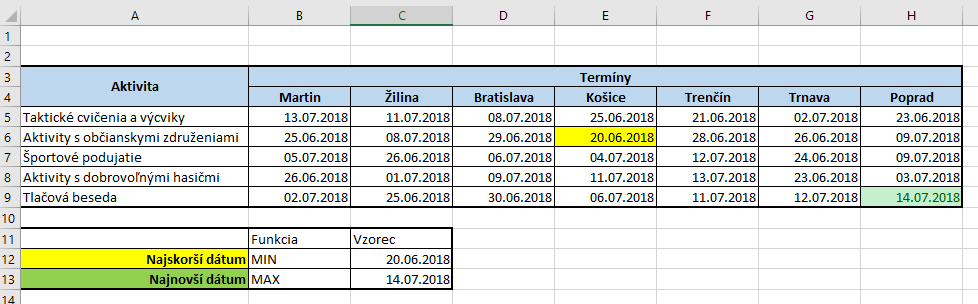
Zistenie najskoršieho alebo najnovšieho dátumu
Jeden z problémov, na ktorý je možné naraziť pri práci s dátumom, termínmi, je určenie najskoršieho alebo najnovšieho dátumu. Ukážeme si teraz 2 spôsoby, ako sa k ich určeniu dopracovať. 1. Využitie podmieneného formátovania Využitie podmieneného formátovania znamená, že najskorší a najnovší dátum v tabuľke sa automaticky podfarbia zvolenou farbou. Máme nasledovnú tabuľku: Označíme oblasť… Čítať viac…
Autor:
-
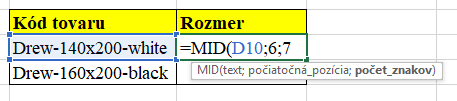
Textové funkcie – MID, FIND, REPLACE, SUBSTITUTE
Prácu s textom nám v Exceli významne zjednodušujú textové funkcie. Dnes si priblížime funkcie CONCATENATE, LEN, LEFT, RIGHT. Údaje, ktoré máme k dispozícii, nie sú vždy v takom formáte, ktorý práve potrebujeme. Niekedy ich potrebujeme zlúčiť, inokedy rozdeliť. A práve na zlučovanie údajov z viacerých buniek či stĺpcov do jedného používame šikovnú funkciu CONCATENATE. Čítať viac…
Autor:
-
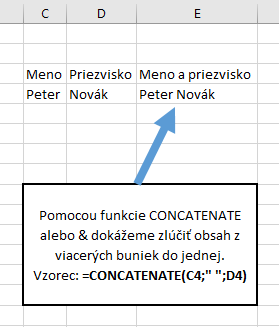
Textové funkcie – CONCATENATE, LEN, LEFT, RIGHT
Prácu s textom nám v Exceli významne zjednodušujú textové funkcie. Dnes si priblížime funkcie CONCATENATE, LEN, LEFT, RIGHT. Údaje, ktoré máme k dispozícii, nie sú vždy v takom formáte, ktorý práve potrebujeme. Niekedy ich potrebujeme zlúčiť, inokedy rozdeliť. A práve na zlučovanie údajov z viacerých buniek či stĺpcov do jedného používame šikovnú funkciu CONCATENATE. Čítať viac…
Autor:
-
Štatistické funkcie SUM, AVERAGE, MIN, MAX, COUNT a COUNTA
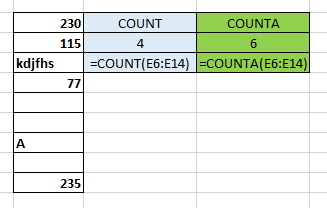
K tomuto článku sú dostupné aj Úlohy na precvičenie. K najčastejšie používaným funkciám v Exceli patria práve štatistické funkcie. Dnes si predstavíme funkcie SUM, AVERAGE, MIN, MAX, COUNT a COUNTA. SUM Túto funkciu používame pri sčítaní väčšieho množstva údajov. Napr. ak potrebujeme sčítať hodnoty v rozsahu A1:A25 a súčet potrebujeme mať v bunke B1. Postupovať… Čítať viac…
Autor:
-
Logická funkcia IF v Exceli
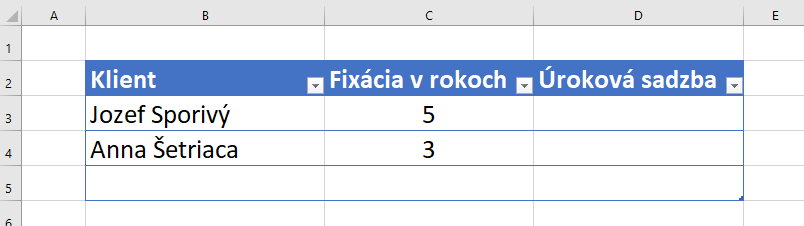
K tomuto článku sú dostupné aj Úlohy na precvičenie. Logická funkcia IF patrí medzi najčastejšie používané funkcie v Exceli. Jej úlohou je vykonávanie logických porovnaní medzi danou hodnotou a tým, čo očakávame. Logická funkcia IF v podstate predstavuje jednoduchú podmienkovú vetu: AK niečo platí, TAK urob toto, INAK urob tamto. Funkcia IF nám tak pomáha vyhodnocovať danú… Čítať viac…
Autor:
-
Formát buniek – vlastné
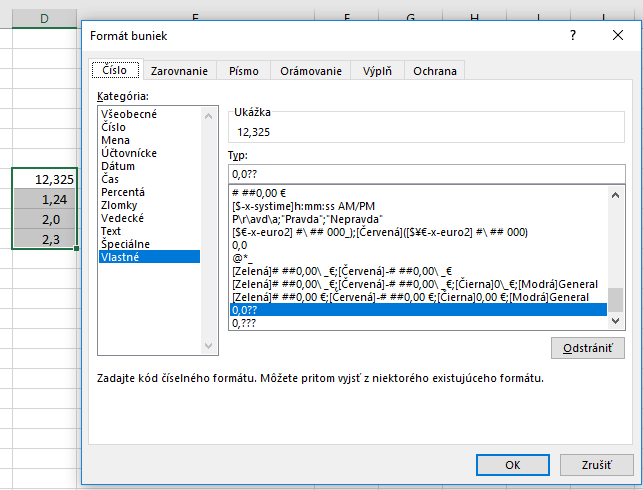
Ako sme si už ukázali v článku Formát buniek – číslo, percentá, zlomky, mena, dátum, Excel má dostatok možností formátovania. Ak vám žiadna z nich nevyhovuje, pozrieme sa teraz na to, ako si nastaviť vlastný formát. Určenie povinne viditeľných číslic Napr. pri 5 povinne viditeľných čísliciach by malo vyzerať číslo 123 nasledovne: 00123. Ako „prinútime“ Excel, aby… Čítať viac…
Autor:
-
Formát buniek – číslo, percentá, zlomky, mena, dátum, text
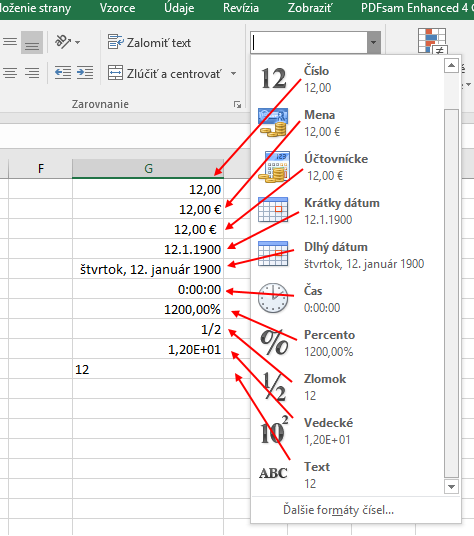
Excel poskytuje vcelku šikovné možnosti formátovania údajov v bunkách. K základným patrí formátovanie čísla, percent, zlomkov, meny, dátumu a textu. Pri formátovaní využívame: Panel s nástrojmi – na karte Domov, skupina Číslo… Napr. do buniek G1:G10 som napísal číslo 12, do bunky G8 číslo 0,5 a následne som pomocou roletky v skupine Číslo jednotlivým bunkám nastavil príslušný formát.… Čítať viac…
Autor:
-
Kopírovanie, presúvanie, vymazávanie obsahu buniek, automatické napĺňanie hodnotami
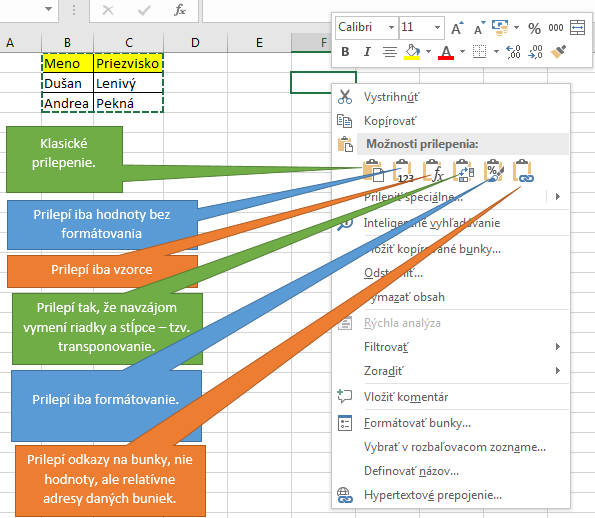
K tomuto článku sú dostupné aj Úlohy na precvičenie. Kopírovanie obsahu buniek Kopírovať bunky môžeme viacerými spôsobmi. 1. Kopírovanie pomocou klávesovej skratky CTRL+C Postup je jednoduchý – označíme oblasť, ktorú chceme kopírovať, stlačíme CTRL+C, klikneme do ľavej hornej bunky cieľovej oblasti a stlačíme CTRL+V. Všimnite si malú nepríjemnosť – stĺpec C kopírovanej oblasti je širší… Čítať viac…
Autor:
-
Základné formátovanie buniek – písmo, výplň, zarovnanie, orámovanie a zlučovanie
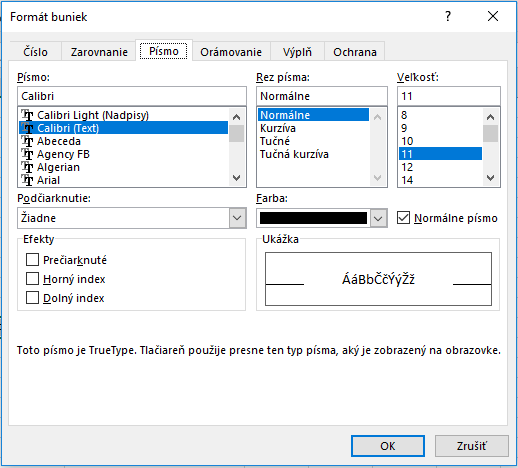
K tomuto článku sú dostupné aj Úlohy na precvičenie. Je dôležité, aby boli údaje v pracovnom hárku zrozumiteľné aj viditeľné. Práve za týmto účelom je vhodné využívať základné formátovanie akým je formát písma, výplň a zarovnanie. Písmo Pri formátovaní písma môžeme použiť kliknutie na vybranú bunku (rozsah buniek) pravým tlačidlom myši a následne zvolíme Formátovať bunky… Čítať viac…
Autor:
-
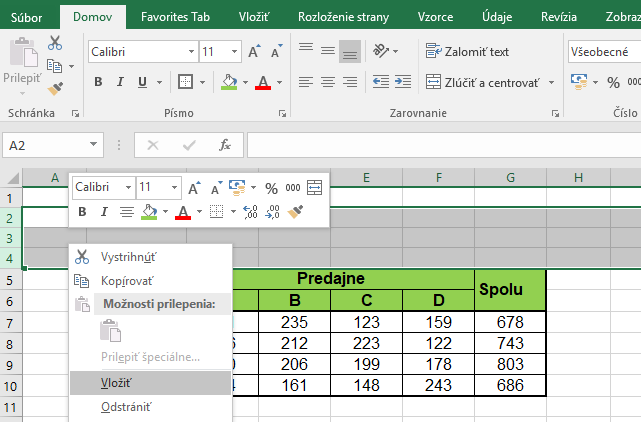
Stĺpce, riadky, bunky – čo s nimi?
K tomuto článku sú dostupné aj Úlohy na precvičenie. Výber buniek a ich rozsahov Vyberať konkrétne bunky alebo ich rozsahy za účelom formátovania alebo ďalšej práce s nimi môžeme viacerými spôsobmi. Závisí to aj od toho, či chcete použiť myš alebo len klávesnicu. Jednu bunku vyberáme kliknutím ľavým tlačidlom, viaceré bunky stlačením ľavého tlačidla myši… Čítať viac…
Autor: