
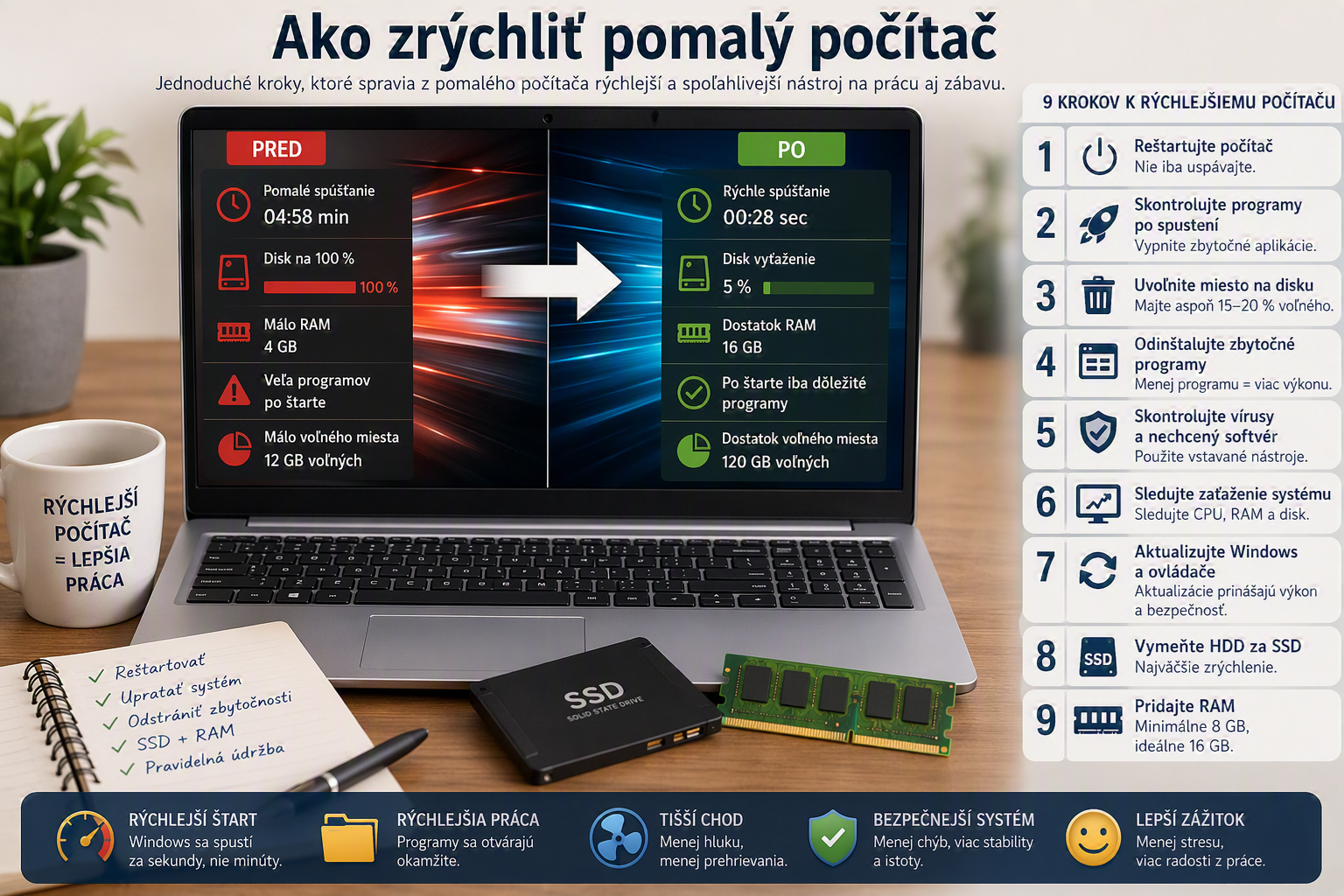
Ako zrýchliť pomalý počítač
Počítač sa zapína päť minút, prehliadač reaguje oneskorene a pri otvorení Wordu alebo Excelu počujete ventilátor, akoby štartovalo lietadlo. Toto je veľmi častý problém, hlavne pri starších notebookoch, ale stáva sa aj pri novších počítačoch, ktoré sú zanedbané alebo zle nastavené.
Dobrá správa je, že pomalý počítač nemusí hneď znamenať kúpu nového. V praxi sa veľa počítačov dá citeľne zrýchliť jednoduchou údržbou, odstránením zbytočností alebo lacným hardvérovým vylepšením.
Prečo je počítač pomalý
Pomalosť má väčšinou viac príčin naraz. Počítač nie je pomalý „len tak“. Niečo ho brzdí – disk, pamäť, procesy na pozadí, vírusy alebo preplnený systém.
Najčastejšie príčiny pomalého počítača
- Veľa programov po štarte – po zapnutí sa spúšťa Messenger, Teams, Steam, antivírus, tlačiareň, cloudové úložiská a ďalšie aplikácie.
- Pomalý HDD disk – klasický mechanický disk je dnes najväčšia brzda starších notebookov.
- Nedostatok RAM – ak máte 4 GB RAM a otvoríte prehliadač s viacerými kartami, systém začne „dýchať ťažko“.
- Málo voľného miesta na disku – Windows potrebuje priestor na aktualizácie, dočasné súbory a bežnú prevádzku.
- Zbytočné programy – skúšobné verzie, staré utility, panely do prehliadača, nástroje od výrobcov notebookov.
- Malvér alebo nechcený softvér – nie vždy ide o klasický vírus, často sú to reklamné doplnky alebo podozrivé aplikácie.
- Prehrievanie – zanesený chladič spôsobí, že procesor spomalí výkon, aby sa nepoškodil.
Riešenie krok za krokom
1. Reštartujte počítač, nie iba uspávajte
Znie to jednoducho, ale veľa ľudí notebook len zatvára. Počítač potom beží dni alebo týždne bez skutočného reštartu. Pamäť sa zaplní, aktualizácie čakajú a systém sa správa čudne.
Urobte klasický reštart:
- Kliknite na Štart.
- Vyberte Napájanie.
- Kliknite na Reštartovať.
Ak bol počítač spomalený len zaseknutým procesom, toto môže pomôcť okamžite.
2. Skontrolujte programy po spustení
Toto je jedna z najúčinnejších vecí, ktorú môžete spraviť bez rizika. Veľa programov sa nastaví tak, aby sa spúšťali spolu s Windowsom, aj keď ich nepotrebujete hneď po zapnutí.
Vo Windows 10 a Windows 11 postupujte takto:
- Stlačte Ctrl + Shift + Esc.
- Otvorí sa Správca úloh.
- Prejdite na kartu Spustenie alebo Aplikácie pri spustení.
- Vypnite programy, ktoré nepotrebujete hneď po štarte.
Bezpečne môžete zvyčajne vypnúť napríklad:
- Spotify
- Steam
- Teams, ak ho nepoužívate denne
- Adobe updater
- OneDrive, ak nesynchronizujete súbory priebežne
- rôzne pomocné programy k tlačiarni
Nevypínajte veci, pri ktorých neviete, čo robia, hlavne ak súvisia s ovládačmi, touchpadom, zvukom alebo bezpečnosťou.
3. Uvoľnite miesto na disku
Ak má systémový disk takmer plný stav, Windows výrazne spomalí. Ideálne je mať aspoň 15 až 20 % voľného miesta.
Najjednoduchší postup:
- Otvorte Nastavenia.
- Prejdite na Systém → Úložisko.
- Zapnite alebo spustite Odporúčania na vyčistenie.
- Vymažte dočasné súbory, kôš a staré aktualizácie.
Skontrolujte hlavne tieto priečinky:
- Stiahnuté súbory – bývajú tam staré inštalátory, PDF, ZIP súbory a fotky.
- Plocha – ak je plná súborov, spomaľuje načítanie profilu.
- Videá – jedno video z mobilu môže mať aj niekoľko GB.
- Kôš – súbory v koši stále zaberajú miesto.
4. Odinštalujte zbytočné programy
Veľa notebookov má od výroby predinštalované aplikácie, ktoré bežný používateľ nikdy nepoužije. Okrem toho sa časom nahromadia rôzne prehrávače, čističe, nástroje na PDF, skúšobné antivírusy a podobne.
Postup:
- Otvorte Nastavenia.
- Prejdite na Aplikácie → Nainštalované aplikácie.
- Zoraďte aplikácie podľa veľkosti alebo dátumu inštalácie.
- Odinštalujte to, čo nepoužívate.
Dávajte si pozor na programy s názvami ovládačov, napríklad Intel, AMD, NVIDIA, Realtek, Synaptics. Tie radšej nechajte, ak si nie ste istí.
5. Skontrolujte počítač na vírusy a nechcené programy
Pomalý počítač nemusí byť hneď zavírený, ale podozrivý softvér vie systém poriadne zabrzdiť. Typicky ide o reklamné doplnky do prehliadača, falošné čističe systému alebo programy, ktoré sa nainštalovali spolu s niečím iným.
Vo Windows môžete použiť vstavaný nástroj:
- Otvorte Zabezpečenie systému Windows.
- Vyberte Ochrana pred vírusmi a hrozbami.
- Spustite Úplnú kontrolu.
Ak sa počítač správa zvláštne, otvárajú sa reklamy alebo sa mení domovská stránka prehliadača, odporúčam skontrolovať aj rozšírenia v prehliadači Chrome, Edge alebo Firefox.
6. Skontrolujte, čo zaťažuje procesor, RAM a disk
Správca úloh vie veľmi rýchlo ukázať, čo počítač brzdí.
- Stlačte Ctrl + Shift + Esc.
- Na karte Procesy sledujte stĺpce CPU, Pamäť a Disk.
- Kliknutím na názov stĺpca zoradíte programy podľa zaťaženia.
Ak vidíte, že disk je často na 100 %, veľmi pravdepodobne máte pomalý HDD alebo systém zápasí s nedostatkom RAM. Ak najviac pamäte žerie prehliadač, skúste zavrieť zbytočné karty alebo odinštalovať rozšírenia.
7. Aktualizujte Windows a ovládače
Aktualizácie nie sú vždy obľúbené, ale zanedbaný systém vie byť nestabilný a pomalý. Najmä po veľkých aktualizáciách sa oplatí počítač reštartovať a nechať ho chvíľu dobehnúť.
- Otvorte Nastavenia.
- Prejdite na Windows Update.
- Kliknite na Vyhľadať aktualizácie.
- Po inštalácii počítač reštartujte.
Ovládače grafiky aktualizujte hlavne vtedy, ak hráte hry, používate grafické programy alebo máte problémy so zobrazením.
8. Vymeňte HDD za SSD
Ak máte starší notebook s klasickým pevným diskom, najväčšie zrýchlenie prinesie výmena za SSD disk. Toto je rozdiel, ktorý si všimne každý používateľ.
Typický rozdiel z praxe:
- štart Windowsu z 3–5 minút na 20–40 sekúnd,
- rýchlejšie otváranie programov,
- menej zasekávania pri bežnej práci,
- tichší chod, pretože SSD nemá pohyblivé časti.
Ak má počítač aspoň rozumný procesor a 8 GB RAM, výmena HDD za SSD mu často predĺži život o niekoľko rokov.
9. Pridajte RAM, ak jej máte málo
Na bežné používanie v roku 2026 odporúčam minimálne 8 GB RAM. Ak používate veľa kariet v prehliadači, Teams, Excel, fotky alebo jednoduchú grafiku, lepších je 16 GB RAM.
Príznaky nedostatku RAM:
- počítač sa spomalí pri otvorení viacerých kariet v prehliadači,
- prepínanie medzi programami trvá dlho,
- disk je často vyťažený na 100 %,
- systém reaguje oneskorene aj bez zjavnej príčiny.
Pri notebookoch si treba overiť, či sa RAM dá vôbec rozšíriť. Niektoré tenké modely majú pamäť napevno pripájanú na doske.
Príklad z praxe
Častý prípad: zákazník donesie 6-ročný notebook s Windows 10. Sťažnosť je jednoduchá: „Všetko trvá strašne dlho.“ Po zapnutí sa notebook dostane na plochu až po niekoľkých minútach, prehliadač sa otvorí po ďalšej minúte a disk je stále na 100 %.
Po kontrole sa ukáže:
- notebook má klasický HDD disk,
- iba 4 GB RAM,
- po štarte sa spúšťa 18 aplikácií,
- disk má posledných 12 GB voľného miesta,
- v prehliadači sú zbytočné rozšírenia.
Riešenie:
- výmena HDD za 500 GB SSD,
- rozšírenie RAM zo 4 GB na 8 GB,
- vypnutie zbytočných programov po štarte,
- vyčistenie dočasných súborov,
- odinštalovanie starých a nepotrebných aplikácií.
Výsledok? Notebook, ktorý pôsobil na výmenu, bol po úprave použiteľný na internet, e-mail, Word, Excel aj videohovory. Nie ako nový herný stroj, ale na bežnú prácu úplne v poriadku.
Časté chyby pri zrýchľovaní počítača
Inštalovanie „zázračných čističov“
Veľa ľudí si do pomalého počítača nainštaluje rôzne programy typu „PC Booster“, „Driver Fixer“ alebo „Registry Cleaner“. V praxi tieto nástroje často narobia viac škody ako úžitku. Pridajú ďalšie procesy na pozadí, zobrazujú reklamy alebo nútia používateľa kúpiť platenú verziu.
Mazanie systémových súborov
Ak neviete, čo súbor robí, nemažte ho ručne zo zložiek Windows, Program Files alebo System32. Takto sa dá systém poškodiť veľmi rýchlo.
Vypnutie antivírusu namiesto riešenia príčiny
Antivírus môže občas zaťažovať systém, ale úplne ho vypnúť nie je dobrý nápad. Lepšie je skontrolovať, či nemáte dva antivírusy naraz alebo či kontrola nebeží počas práce.
Ignorovanie prehrievania
Ak je notebook horúci, hučí a spomaľuje, problém nemusí byť vo Windowse. Môže byť zanesený prachom. Vtedy pomôže vyčistenie chladenia a výmena teplovodivej pasty.
Kúpa nového počítača bez diagnostiky
Nie vždy treba kupovať nový počítač. Pri staršom notebooku za pár desiatok eur často pomôže SSD a RAM. Naopak, ak má počítač veľmi slabý procesor alebo poškodenú základnú dosku, investícia sa už nemusí oplatiť.
Tipy navyše
- Nenechávajte otvorených 40 kariet v prehliadači – Chrome, Edge aj Firefox vedia spotrebovať veľa pamäte.
- Raz mesačne vyčistite Stiahnuté súbory – je to najčastejší sklad nepotrebných vecí.
- Reštartujte počítač aspoň raz týždenne – hlavne ak notebook len uspávate.
- Majte zálohu dôležitých dát – pred väčším čistením alebo výmenou disku vždy zálohujte dokumenty, fotky a pracovné súbory.
- Nepoužívajte viac antivírusov naraz – dva antivírusy sa môžu navzájom brzdiť.
- Skontrolujte stav disku – ak disk vykazuje chyby, čistenie nepomôže. Treba ho vymeniť.
- Pri staršom notebooku zvážte čistú inštaláciu Windowsu – ak je systém roky zanedbaný, býva to rýchlejšie než nekonečné opravovanie.
Zhrnutie
Ak chcete zrýchliť pomalý počítač, začnite jednoduchými krokmi: vypnite zbytočné programy po štarte, uvoľnite miesto na disku, odinštalujte nepotrebné aplikácie a skontrolujte systém na škodlivý softvér.
Ak má počítač klasický HDD disk, najväčší rozdiel spraví výmena za SSD. Ak má iba 4 GB RAM, oplatí sa rozšírenie aspoň na 8 GB RAM. Tieto dve úpravy patria v praxi medzi najlepšie investície do staršieho počítača.
Keď počítač spomaľuje aj po údržbe, hučí, prehrieva sa alebo má disk stále vyťažený na 100 %, je čas na hlbšiu diagnostiku. Niekedy stačí lacná oprava, inokedy už dáva väčší zmysel nový počítač.
Pomalý počítač? Praktický návod, ako zrýchliť Windows, vyčistiť systém, vypnúť zbytočnosti a kedy pomôže SSD alebo RAM.
Keywords: pomalý počítač, zrýchlenie počítača, zrýchlenie Windows, SSD disk, RAM pamäť, čistenie počítača, programy po štarte, pomalý notebook
FAQ
Prečo je môj počítač pomalý hneď po zapnutí?
Najčastejšie sa po štarte spúšťa veľa programov naraz. Skontrolujte Správcu úloh a vypnite aplikácie, ktoré nepotrebujete hneď po zapnutí.
Pomôže výmena disku za SSD?
Áno, ak máte starý HDD disk, výmena za SSD je najvýraznejšie zrýchlenie. Zlepší sa štart Windowsu aj otváranie programov.
Koľko RAM potrebujem na bežnú prácu?
Na internet, e-mail a Office odporúčam minimálne 8 GB RAM. Ak používate veľa kariet, Teams alebo väčšie Excel súbory, lepších je 16 GB RAM.
Pridaj komentár