
Ako opraviť pomalý notebook bez zbytočného preinštalovania
Pomalý notebook je jedna z najčastejších vecí, ktoré ľudia riešia. Zapnete ho, čakáte dve minúty, otvoríte prehliadač a ventilátor sa rozbehne, akoby štartovalo lietadlo. Niekedy za tým nie je vážna porucha, ale kombinácia viacerých drobností: veľa programov po štarte, plný disk, málo pamäte RAM alebo starý klasický HDD disk.
Dobrá správa je, že veľa problémov sa dá vyriešiť doma. Netreba hneď kupovať nový notebook ani okamžite preinštalovať Windows.
Prečo je notebook pomalý
Notebook sa časom spomaľuje najmä preto, že sa v systéme hromadia programy, dočasné súbory a služby, ktoré bežia na pozadí. Používateľ často vidí len otvorené okná, ale Windows môže mať v pozadí spustených desiatky procesov.
Najčastejšie príčiny pomalého notebooku:
- Veľa programov po štarte – Teams, OneDrive, Steam, Spotify, rôzne aktualizátory a pomocné aplikácie.
- Pomalý HDD disk – klasický mechanický disk je dnes častý dôvod, prečo notebook „zamŕza“.
- Málo RAM – 4 GB RAM je pre Windows 10 alebo 11 často málo.
- Plný disk – ak je na disku málo voľného miesta, systém nemá priestor na prácu.
- Vírus alebo adware – rôzne doplnky v prehliadači, reklamy a podozrivé programy vedia notebook poriadne zabrzdiť.
- Prehrievanie – zanesený ventilátor spôsobí, že procesor zníži výkon, aby sa nepoškodil.
- Staré ovládače alebo aktualizácie – niekedy problém spôsobí aj zanedbaný systém.
Riešenie krok za krokom
1. Skontrolujte, čo notebook najviac zaťažuje
Najprv si treba overiť, čo notebook brzdí. Vo Windows stlačte Ctrl + Shift + Esc. Otvorí sa Správca úloh.
Pozrite najmä tieto položky:
- Procesor – ak je stále na 80–100 %, niečo ho výrazne zaťažuje.
- Pamäť – ak je využitie RAM takmer plné, notebook bude spomaľovať.
- Disk – ak disk často ukazuje 100 %, typicky ide o pomalý HDD alebo problém so službou na pozadí.
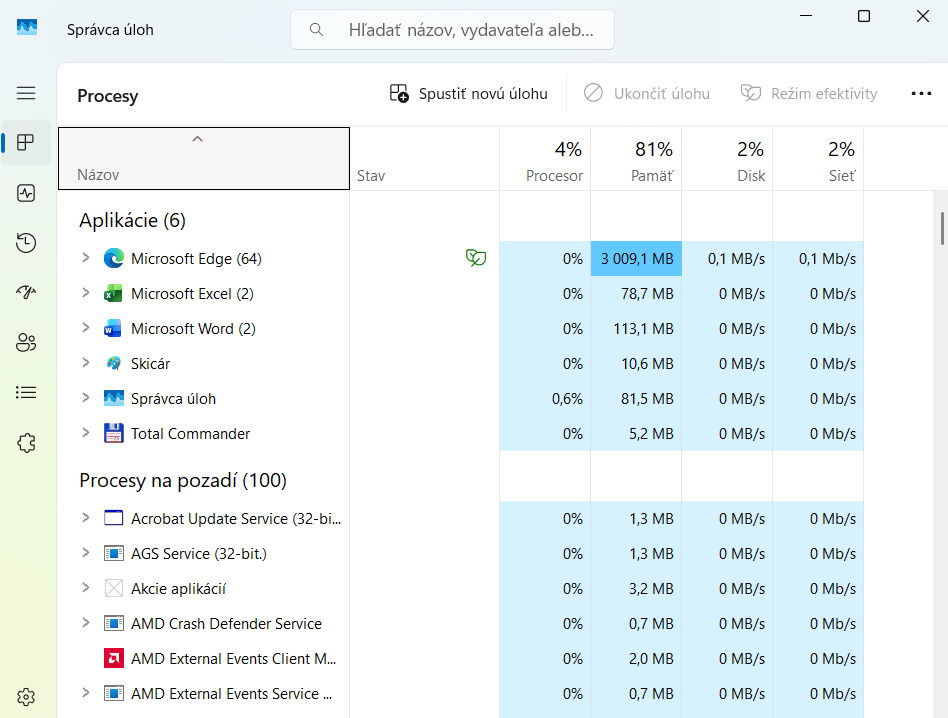
Kliknite na názov stĺpca, napríklad Disk alebo Pamäť, a uvidíte, ktorý program je najväčší problém.
2. Vypnite zbytočné programy po štarte
Veľa notebookov je pomalých hlavne prvých 5 až 10 minút po zapnutí. Dôvod je jednoduchý: hneď po štarte sa spúšťa príliš veľa programov.
Postup:
- Stlačte Ctrl + Shift + Esc.
- Prejdite na kartu Spustenie alebo Aplikácie pri spustení.
- Vypnite programy, ktoré nepotrebujete hneď po zapnutí notebooku.
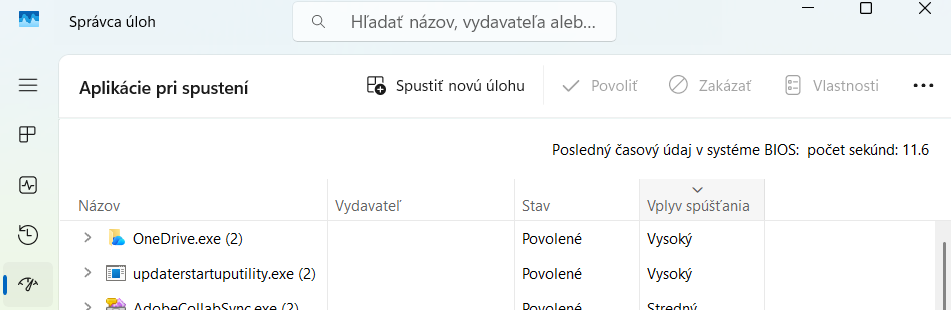
Bezpečne môžete často vypnúť napríklad:
- Spotify
- Steam
- Teams, ak ho nepoužívate denne
- Adobe updater
- herné launchery
- rôzne pomocné aplikácie tlačiarne
Nevypínajte veci, pri ktorých neviete, čo robia, najmä ak patria ku grafickej karte, touchpadu, antivírusu alebo zvukovému ovládaču.
3. Uvoľnite miesto na disku
Ak má systémový disk málo voľného miesta, notebook sa začne správať ťažkopádne. Windows potrebuje miesto na aktualizácie, dočasné súbory a stránkovací súbor.
Odporúčanie z praxe: na disku C: nechajte aspoň 20 až 30 GB voľného miesta. Pri väčších SSD diskoch pokojne aj viac.
Postup vo Windows:
- Otvorte Nastavenia.
- Choďte do Systém → Úložisko.
- Spustite Dočasné súbory.
- Vyberte položky ako dočasné súbory, kôš, staré aktualizácie.
- Potvrďte odstránenie.
Pozor pri priečinku Stiahnuté súbory. Mnoho ľudí tam má faktúry, fotky, dokumenty alebo inštalátory, ktoré ešte potrebujú. Pred zmazaním si obsah radšej prezrite.
4. Odinštalujte nepotrebné programy
Notebooky bývajú často plné programov, ktoré používateľ nikdy neotvoril. Výrobcovia tam pridávajú skúšobné antivírusy, nástroje na registráciu produktu alebo rôzne „optimalizátory“.
Postup:
- Otvorte Nastavenia.
- Prejdite na Aplikácie → Nainštalované aplikácie.
- Zoraďte programy podľa veľkosti alebo dátumu inštalácie.
- Odinštalujte to, čo nepoužívate.
Typické zbytočnosti:
- staré skúšobné antivírusy, ktoré už nemáte predplatené,
- programy na „zrýchlenie PC“, ktoré v skutočnosti spomaľujú systém,
- staré hry a launchery,
- nepoužívané nástroje k tlačiarňam, skenerom a fotoaparátom.
5. Skontrolujte notebook na vírusy a reklamný softvér
Ak sa v prehliadači otvárajú reklamy, mení sa domovská stránka alebo sa objavujú zvláštne rozšírenia, problém môže byť adware. Ten nemusí byť klasický vírus, ale vie notebook veľmi spomaliť.
Odporúčam:
- spustiť kontrolu cez Zabezpečenie Windows,
- skontrolovať rozšírenia v prehliadači Chrome, Edge alebo Firefox,
- odstrániť neznáme doplnky, ktoré ste si neinštalovali zámerne.
V prehliadači si pozrite najmä rozšírenia typu „Search“, „Coupon“, „PDF Converter“, „Video Downloader“ a podobné. Často sľubujú užitočnú funkciu, ale v praxi len sledujú prehliadanie a vkladajú reklamy.
6. Ak máte HDD, najlepšia oprava je výmena za SSD
Toto je najväčší rozdiel, aký pri staršom notebooku zvyknem vidieť. Ak má notebook klasický HDD disk, výmena za SSD disk ho zrýchli viac než akékoľvek čistenie systému.
Rozdiel v praxi:
- zapnutie Windows z 2–5 minút na 20–40 sekúnd,
- rýchlejšie otváranie prehliadača, Wordu a Excelu,
- menej zamŕzania pri aktualizáciách,
- tichšia prevádzka, keďže SSD nemá mechanické časti.
Ak máte notebook starý 5 až 8 rokov a stále má HDD, výmena za SSD je často najrozumnejšia investícia. Bežnému používateľovi často stačí 500 GB SSD.
7. Skontrolujte RAM pamäť
Ak má notebook len 4 GB RAM, bude to cítiť najmä pri otvorenom prehliadači. Dnes nie je problém mať otvorených 10 kariet, k tomu Word, Teams a antivírus. To 4 GB RAM zvláda zle.
Odporúčanie:
- 4 GB RAM – minimum, často pomalé, vhodné len na úplne základné použitie,
- 8 GB RAM – rozumný základ pre bežnú prácu,
- 16 GB RAM – lepšie pre náročnejšie používanie, veľa kariet, fotky, prácu z domu.
Nie každý notebook sa dá rozšíriť. Pri niektorých ultrabookoch je RAM priamo pripájkovaná na doske. Pred kúpou pamäte si treba overiť presný model notebooku.
8. Vyčistite chladenie, ak sa notebook prehrieva
Ak notebook hučí, páli na spodnej strane a po pár minútach spomalí, môže sa prehrievať. Procesor potom zníži výkon, aby sa nepoškodil. Používateľ to vníma tak, že notebook je pomalý, hoci problém je v teplote.
Príznaky prehrievania:
- ventilátor ide stále naplno,
- notebook je horúci aj pri bežnej práci,
- výkon po pár minútach výrazne klesne,
- notebook sa sám vypína,
- pri videu alebo online hovore začne sekať.
Riešením je vyčistenie ventilátora a chladiča od prachu. Pri starších notebookoch pomôže aj výmena teplovodivej pasty. Ak s tým nemáte skúsenosť, radšej to dajte spraviť servisne. Nesprávne rozobratie notebooku vie narobiť viac škody ako úžitku.
Príklad z praxe
Typický prípad: používateľ priniesol 6-ročný notebook Lenovo. Windows 10 štartoval skoro 4 minúty, prehliadač sa otváral ďalšiu minútu a disk v Správcovi úloh ukazoval často 100 % využitie.
Notebook mal:
- klasický 1 TB HDD disk,
- 4 GB RAM,
- veľa programov po štarte,
- plný priečinok Stiahnuté súbory,
- starý skúšobný antivírus.
Riešenie bolo jednoduché: výmena HDD za 500 GB SSD, rozšírenie RAM na 8 GB, vyčistenie programov po štarte a odstránenie nepotrebného softvéru. Výsledok? Notebook štartoval približne za 30 sekúnd a bežná práca v prehliadači, Worde a e-maile bola úplne použiteľná.
Nemusel sa kupovať nový notebook. Stačila rozumná údržba a menší upgrade.
Časté chyby pri zrýchľovaní notebooku
Inštalovanie „zázračných“ čističov
Programy, ktoré sľubujú zrýchlenie jedným kliknutím, často nepomôžu. Niektoré mažú zbytočnosti, ale zároveň pridajú ďalšie služby na pozadí, reklamy alebo platené upozornenia.
Radšej používajte vstavané nástroje Windows a riešte konkrétnu príčinu: disk, RAM, programy po štarte alebo prehrievanie.
Preinštalovanie Windows bez zálohy
Preinštalovanie môže pomôcť, ale nie je to prvý krok. Ak je problém starý HDD alebo málo RAM, čistý Windows bude rýchly len chvíľu. Po aktualizáciách a nainštalovaní bežných programov sa spomalenie vráti.
Pred každým väčším zásahom si zálohujte:
- dokumenty,
- fotky,
- plochu,
- e-maily, ak ich nemáte v cloude,
- licenčné kľúče a dôležité heslá.
Mazanie systémových súborov ručne
Niektorí používatelia začnú ručne mazať priečinky vo Windows alebo Program Files. To je zlý nápad. Systém sa môže poškodiť a oprava bude zložitejšia.
Ak chcete uvoľniť miesto, používajte Úložisko, Čistenie disku alebo odinštalovanie aplikácií cez Nastavenia.
Ignorovanie zálohy dát
Ak je notebook veľmi pomalý kvôli starému disku, môže to byť aj prvý príznak jeho zlyhávania. Najmä pri HDD diskoch sa stáva, že systém mrzne, súbory sa otvárajú dlho a notebook vydáva zvláštne zvuky.
Vtedy najprv zálohujte dáta. Až potom čistite, opravujte alebo testujte disk.
Tipy navyše, ktoré sa oplatia
- Reštartujte notebook aspoň raz za pár dní – uspávanie nie je to isté ako reštart.
- Nenechávajte otvorených 40 kariet v prehliadači – každá karta berie RAM.
- Aktualizujte Windows, ale nenechávajte aktualizácie odkladať celé mesiace.
- Používajte len jeden antivírus – dva antivírusy naraz môžu systém výrazne spomaliť.
- Skontrolujte stav disku, ak notebook zamŕza alebo sa dlho zapína.
- Nepoužívajte notebook na deke alebo v posteli – upcháte nasávanie vzduchu a zhoršíte chladenie.
- Vyčistite plochu – stovky súborov na ploche síce nie sú vždy hlavný problém, ale poriadok pomáha aj pri práci.
Kedy sa oplatí servis a kedy nový notebook
Servis sa oplatí, ak má notebook ešte slušný procesor, dobrý displej a batéria je použiteľná. Pri kancelárskom používaní často stačí SSD a viac RAM.
Nový notebook má väčší zmysel, ak:
- je notebook starší ako 8–10 rokov,
- má poškodený displej, pánty alebo základnú dosku,
- RAM sa nedá rozšíriť a je jej málo,
- batéria vydrží len pár minút a oprava je drahá,
- potrebujete výkon na grafiku, video alebo moderné hry.
A čo napísať na záver?
Pri pomalom notebooku najprv zistite príčinu. Otvorte Správcu úloh a pozrite, či je problém v procesore, pamäti alebo disku. Potom vypnite zbytočné programy po štarte, uvoľnite miesto na disku a odstráňte nepotrebné aplikácie.
Ak má notebook klasický HDD disk, najväčšie zrýchlenie prinesie výmena za SSD. Ak má len 4 GB RAM, oplatí sa rozšírenie aspoň na 8 GB. Pri hučiacom a horúcom notebooku riešte chladenie.
Najdôležitejšie pravidlo z praxe: nerobte náhodné zásahy. Najprv diagnostika, potom konkrétne riešenie. Tak sa dá aj starší notebook dostať do stavu, v ktorom sa s ním dá normálne pracovať.
FAQ
Prečo je notebook pomalý hneď po zapnutí?
Najčastejšie sa spúšťa veľa programov naraz. Skontrolujte Aplikácie pri spustení v Správcovi úloh a vypnite tie, ktoré nepotrebujete hneď po štarte.
Pomôže preinštalovanie Windows?
Niekedy áno, ale nie vždy. Ak je problém pomalý HDD, málo RAM alebo prehrievanie, preinštalovanie pomôže len dočasne. Najprv treba zistiť skutočnú príčinu.
Oplatí sa dať do starého notebooku SSD?
Vo väčšine prípadov áno. Ak notebook používate na internet, e-mail, Word alebo filmy, výmena HDD za SSD disk je často najlepšie a najlacnejšie zrýchlenie.
Pridaj komentár