
Ako vyčistiť disk vo Windows, keď dochádza miesto
Typická situácia: počítač začne byť pomalší, Windows hlási málo miesta na disku a aktualizácie sa nechcú nainštalovať. Najčastejšie sa to stáva na disku C:, kde je systém, programy, dočasné súbory, aktualizácie a často aj všetky stiahnuté súbory používateľa.
Dobrá správa je, že vo väčšine prípadov netreba hneď kupovať nový disk. Stačí rozumne vyčistiť to, čo Windows a programy časom nazbierali.
Prečo sa disk vo Windows zapĺňa
Windows si počas používania vytvára rôzne pomocné súbory. Niektoré sú potrebné, iné zostanú na disku zbytočne. Problém je, že sa hromadia potichu.
Najčastejšie zaberajú miesto:
- Dočasné súbory z Windowsu a aplikácií.
- Staré aktualizácie Windowsu, ktoré už nie sú potrebné.
- Kôš, ktorý môže obsahovať aj desiatky GB dát.
- Priečinok Stiahnuté súbory, kde ostávajú inštalátory, ZIP archívy a videá.
- Cache prehliadačov – Chrome, Edge alebo Firefox si ukladajú veľa dát.
- Veľké programy a hry, ktoré už nepoužívate.
- Body obnovenia systému, ktoré vedia zabrať viac miesta, než čakáte.
Bezpečný postup čistenia disku vo Windows
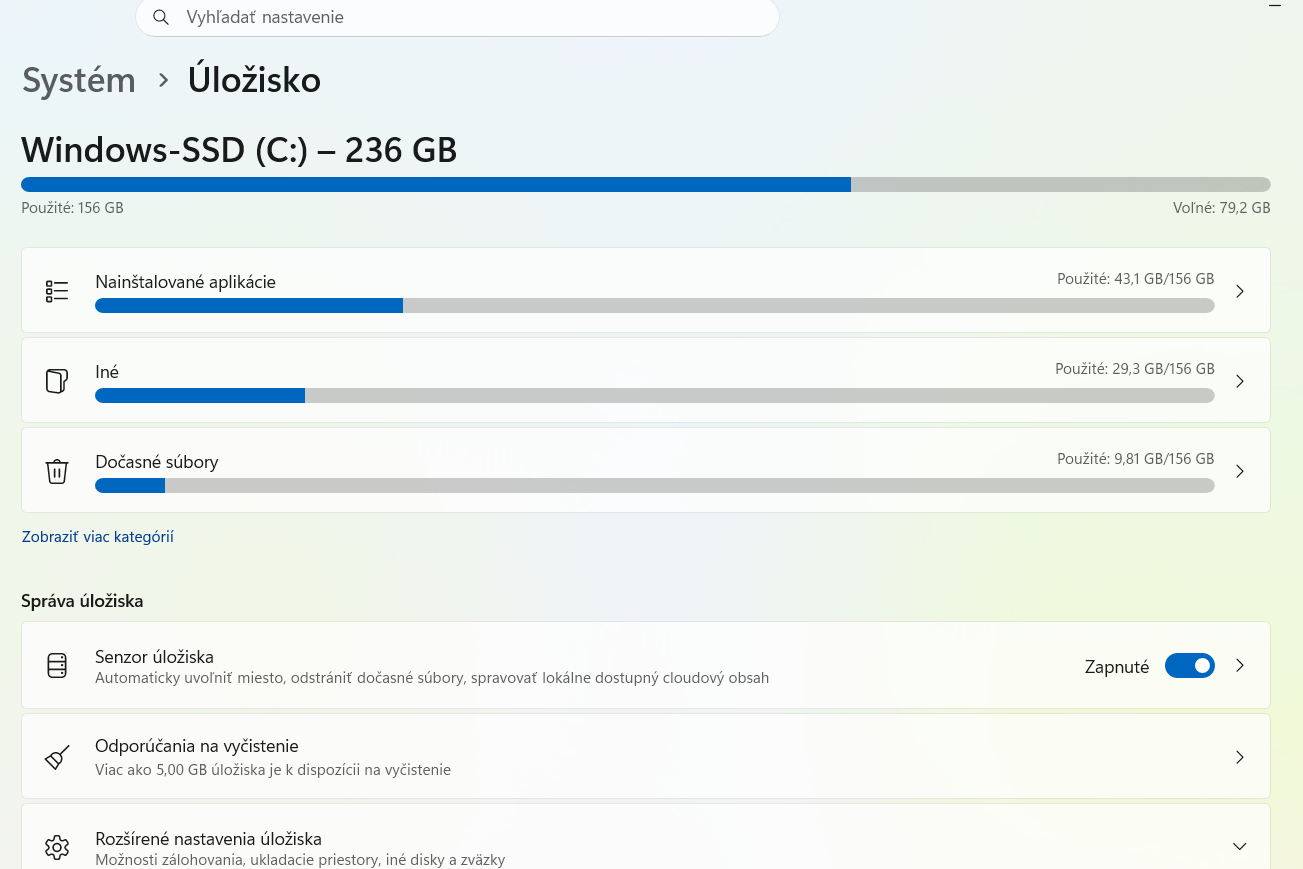
1. Skontrolujte, čo zaberá miesto
Najprv si pozrite, kde sa miesto stráca. Vo Windows 10 a Windows 11 to nájdete priamo v nastaveniach.
- Otvorte Nastavenia.
- Choďte na Systém.
- Kliknite na Úložisko.
- Počkajte, kým Windows zanalyzuje disk.
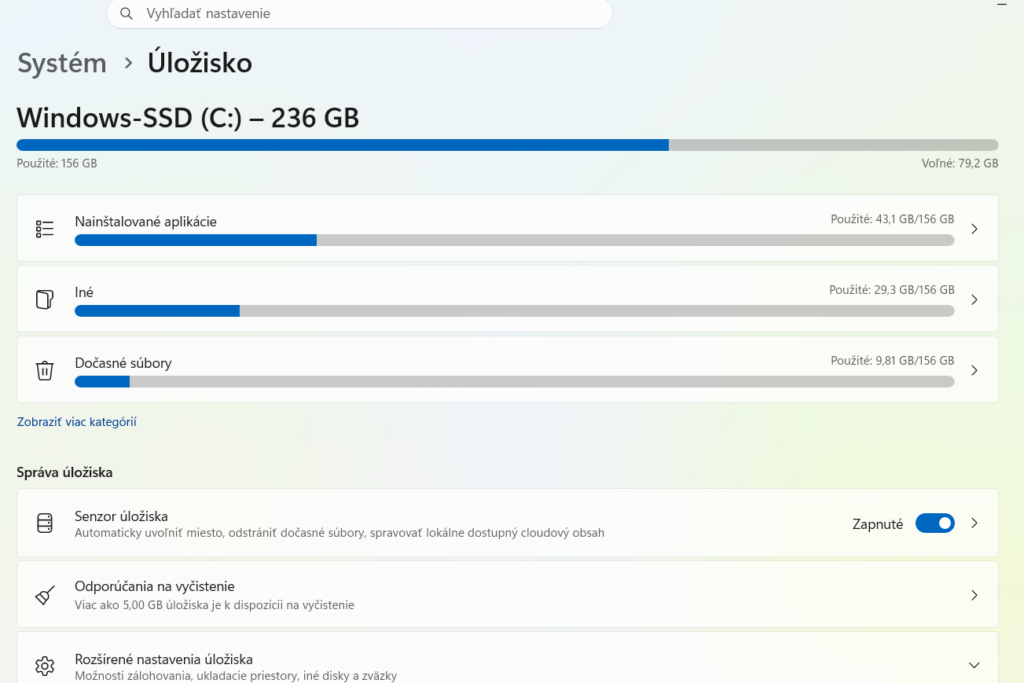
Tu uvidíte kategórie ako aplikácie, dočasné súbory, dokumenty, obrázky alebo systémové súbory. Toto je dobrý štart, pretože nečistíte naslepo.
2. Vyčistite dočasné súbory
Vo Windows 10/11 je najjednoduchší spôsob cez nastavenia:
- Otvorte Nastavenia.
- Prejdite na Systém → Úložisko.
- Kliknite na Dočasné súbory.
- Zaškrtnite položky, ktoré chcete odstrániť.
- Kliknite na Odstrániť súbory.
Bezpečne môžete väčšinou odstrániť:
- Dočasné súbory
- Miniatúry
- Súbory optimalizácie doručenia
- Kôš, ak ste si istí, že tam nič nepotrebujete
- Vyrovnávacia pamäť DirectX shaderov
Pozor si dajte na položku Stiahnuté súbory. Windows tým myslí celý priečinok Downloads. Ak tam máte dokumenty, faktúry alebo fotky, najprv si ich skontrolujte.
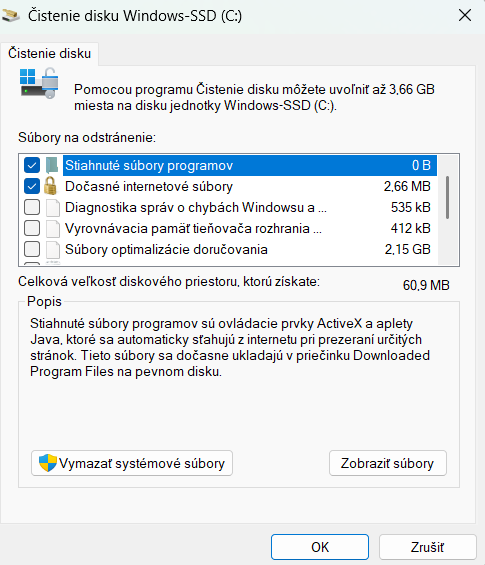
3. Použite klasické Čistenie disku
Aj keď Microsoft tlačí používateľov do nových Nastavení, starý nástroj Čistenie disku je stále veľmi užitočný.
- Stlačte Windows + R.
- Napíšte cleanmgr a stlačte Enter.
- Vyberte disk C:.
- Kliknite na Vyčistiť systémové súbory.
- Znova vyberte disk C:.
- Zaškrtnite nepotrebné položky a potvrďte čistenie.
Najviac miesta často uvoľní položka Windows Update Cleanup. Po väčších aktualizáciách vie zaberať niekoľko GB.
4. Odstráňte programy, ktoré nepoužívate
Veľmi častý problém v praxi: používateľ čistí dočasné súbory, získa 2 GB, ale na disku má tri staré hry po 40 GB. Preto má zmysel pozrieť aj programy.
- Otvorte Nastavenia.
- Prejdite na Aplikácie → Nainštalované aplikácie.
- Zoraďte aplikácie podľa veľkosti.
- Odinštalujte to, čo nepoužívate.
Typickí „žrúti“ miesta sú:
- hry zo Steamu, Epic Games alebo Xbox aplikácie,
- staré verzie Adobe programov,
- vývojové nástroje, napríklad Visual Studio, Android Studio, Docker,
- duplicitné aplikácie na úpravu fotiek alebo videí.
5. Skontrolujte priečinok Stiahnuté súbory
Priečinok Stiahnuté súbory býva často väčší problém než samotný Windows. Používatelia tam majú inštalátory, staré PDF, videá, archívy a duplicitné fotky.
Otvorte:
- Prieskumník
- Tento počítač
- Stiahnuté súbory
Odporúčam zobrazenie zoradiť podľa veľkosti. Hneď uvidíte, čo zaberá najviac miesta.
Bežne môžete vymazať:
- staré inštalátory typu .exe alebo .msi,
- rozbalené ZIP súbory, ak máte pôvodný archív alebo ich už netreba,
- duplicitné dokumenty,
- staré videá a ISO súbory.
6. Vyprázdnite Kôš
Veľa ľudí odstráni súbory, ale zabudne, že stále ostávajú v Koši. Kým ho nevyprázdnite, miesto sa reálne neuvoľní.
- Kliknite pravým tlačidlom na Kôš.
- Vyberte Vyprázdniť kôš.
- Potvrďte odstránenie.
Predtým si však radšej Kôš otvorte a skontrolujte, či tam nie je niečo dôležité.
7. Zapnite Senzor úložiska
Senzor úložiska je funkcia Windowsu, ktorá vie čistiť disk automaticky. Nie agresívne, ale rozumne – napríklad dočasné súbory alebo staré položky v Koši.
- Otvorte Nastavenia.
- Choďte na Systém → Úložisko.
- Zapnite Senzor úložiska.
- Nastavte, ako často sa má spúšťať.
Praktické nastavenie:
- Spúšťať každý mesiac.
- Odstraňovať súbory z Koša staršie ako 30 dní.
- Priečinok Stiahnuté súbory automaticky nemažte, ak tam často odkladáte dokumenty.
Príklad z praxe
Na notebooku s 256 GB SSD diskom ostávalo používateľovi voľných len 8 GB. Windows sa nedokázal aktualizovať a systém bol citeľne pomalší.
Po kontrole úložiska sa ukázalo:
- 18 GB zaberali staré aktualizácie Windowsu,
- 27 GB bolo v priečinku Stiahnuté súbory,
- 14 GB mal Kôš,
- 42 GB zaberala stará hra, ktorú nikto nepoužíval.
Po vyčistení dočasných súborov, vysypaní Koša a odinštalovaní hry sa uvoľnilo takmer 90 GB. Bez preinštalovania Windowsu, bez kúpy nového disku.
Časté chyby pri čistení disku
Mazanie náhodných priečinkov zo systémového disku
Nemažte ručne priečinky ako Windows, Program Files, ProgramData alebo Users, ak presne neviete, čo robíte. Môžete poškodiť systém alebo programy.
Čistenie registra kvôli miestu
Rôzne „registry cleanery“ vám miesto na disku prakticky neuvoľnia. V lepšom prípade nepomôžu, v horšom spôsobia problémy so spúšťaním programov.
Vymazanie priečinka Stiahnuté súbory bez kontroly
Windows ponúka možnosť odstrániť obsah Downloads medzi dočasnými súbormi. Ak tam máte dôležité dokumenty, prídete o ne. Vždy najprv skontrolovať.
Ignorovanie veľkých aplikácií
Používateľ často rieši stovky MB v cache, ale nechá nainštalované hry alebo programy, ktoré zaberajú desiatky GB. Najskôr hľadajte veľké položky.
Tipy navyše
- Presuňte fotky a videá na externý disk alebo cloud, ak ich nepotrebujete denne.
- Neinštalujte všetko na disk C:, ak máte v počítači aj druhý disk.
- Raz mesačne skontrolujte Stiahnuté súbory. Je to najrýchlejšia údržba.
- Pri hrách skontrolujte knižnice v Steam, Epic Games alebo Xbox aplikácii.
- Nenechávajte disk úplne plný. SSD disk by mal mať ideálne aspoň 10–15 % voľného miesta.
- Na hľadanie veľkých súborov môžete použiť nástroje ako TreeSize Free alebo WinDirStat.
Ak používate firemný počítač, pred mazaním pracovných dát alebo odinštalovaním softvéru sa radšej poraďte s IT oddelením. Niektoré súbory môžu byť synchronizované alebo spravované centrálnou politikou.
Najbezpečnejší spôsob, ako vyčistiť disk vo Windows, je začať cez Nastavenia → Systém → Úložisko. Potom použiť Čistenie disku, skontrolovať Stiahnuté súbory, vyprázdniť Kôš a odinštalovať veľké aplikácie, ktoré nepoužívate.
Najviac miesta v praxi neuvoľní žiadny zázračný program, ale obyčajná kontrola veľkých súborov, starých aktualizácií a nepotrebných aplikácií. Ak to spravíte raz poriadne a zapnete Senzor úložiska, Windows si udrží voľné miesto oveľa lepšie.
FAQ
Môžem vymazať dočasné súbory vo Windows?
Áno, vo väčšine prípadov bezpečne. Použite radšej vstavané nástroje Windowsu, nie ručné mazanie systémových priečinkov.
Prečo mám stále plný disk C, aj keď mažem súbory?
Skontrolujte Kôš, Stiahnuté súbory, veľké aplikácie a staré aktualizácie Windowsu. Často sú problémom hry, videá alebo systémové zálohy.
Je bezpečné používať programy na čistenie počítača?
Opatrne. Na bežné čistenie stačia nástroje vo Windows. Vyhnite sa agresívnym čističom registra a programom, ktoré sľubujú zázračné zrýchlenie.
Pridaj komentár