pohodak
-
Formát buniek – číslo, percentá, zlomky, mena, dátum, text – príklady
V prípade potreby neváhajte a pozrite si vysvetlenie v článku Formát buniek – číslo, percentá, zlomky, mena, dátum, text. Úlohy na precvičenie: Stiahnite a uložte si nasledovný súbor format-buniek-1.xlsx: V tomto súbore budete vypracovávať všetky úlohy. Jednotlivé úlohy sú uvedené aj v príslušných hárkoch. V hárku Číslo preformátujte bunky v pravých stĺpcoch tabuliek na tvar ľavých… Čítať viac…
Autor:
-
Formát buniek – číslo, percentá, zlomky, mena, dátum, text
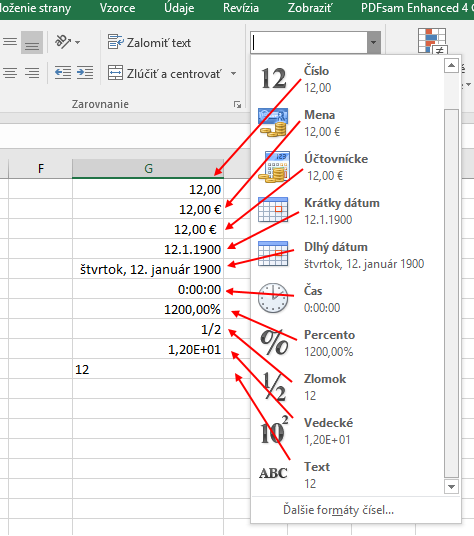
Excel poskytuje vcelku šikovné možnosti formátovania údajov v bunkách. K základným patrí formátovanie čísla, percent, zlomkov, meny, dátumu a textu. Pri formátovaní využívame: Panel s nástrojmi – na karte Domov, skupina Číslo… Napr. do buniek G1:G10 som napísal číslo 12, do bunky G8 číslo 0,5 a následne som pomocou roletky v skupine Číslo jednotlivým bunkám nastavil príslušný formát.… Čítať viac…
Autor:
-
Kopírovanie, presúvanie, vymazávanie obsahu buniek, automatické napĺňanie hodnotami
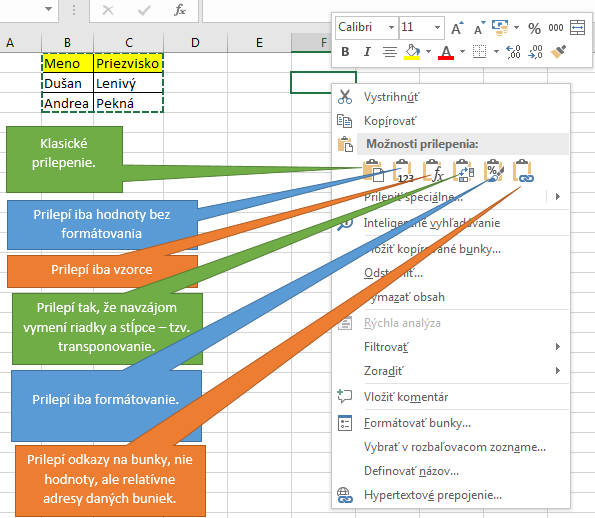
K tomuto článku sú dostupné aj Úlohy na precvičenie. Kopírovanie obsahu buniek Kopírovať bunky môžeme viacerými spôsobmi. 1. Kopírovanie pomocou klávesovej skratky CTRL+C Postup je jednoduchý – označíme oblasť, ktorú chceme kopírovať, stlačíme CTRL+C, klikneme do ľavej hornej bunky cieľovej oblasti a stlačíme CTRL+V. Všimnite si malú nepríjemnosť – stĺpec C kopírovanej oblasti je širší… Čítať viac…
Autor:
-
Workbook and worksheets in Excel
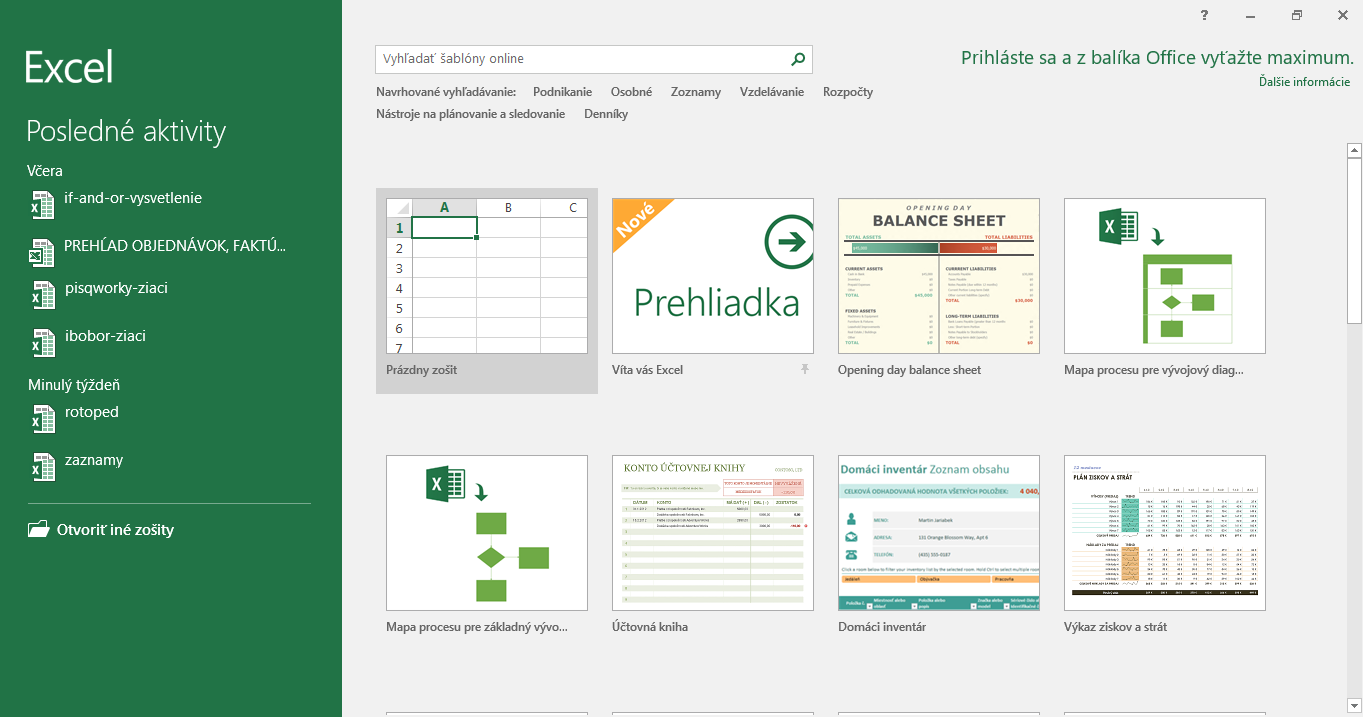
Workbook When you start Excel, usually Home Screen appears first divided into 2 parts: the last open files appear in the left Sidebar – advantageous, if you need to continue working or view the data in that file in the right main section is menu of prepared templates which will make it easier for us… Čítať viac…
Autor:
-
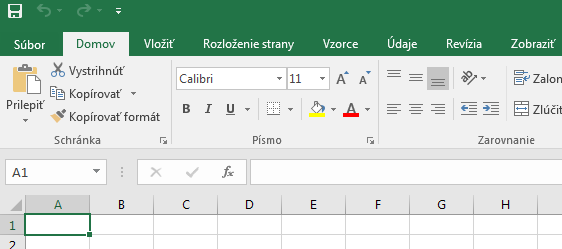
Ribbon
Ribbon can be found in top of the open sheet. It consists of: File, Home, Insert, Page Layout, Formulas, Data, Review, View. Among each cards, we move by clicking on particular one or using the keyboard shortcut ALT +appropriate letter. Individual shortcuts will be found by pressing ALT and each card will immediately show a… Čítať viac…
Autor:
-
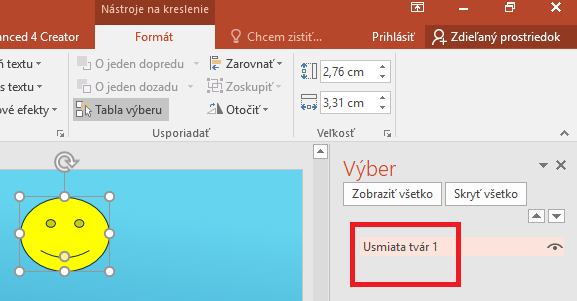
Ako zobraziť názvy objektov v PowerPointe?
Často sa vám objekty prekrývajú a napríklad pri nastavení animácií neviete určiť to správne tlačidlo akcie. Bolo by fajn, keby bolo možné zistiť označenie konkrétneho objektu. Postupujeme nasledovne: kliknutím vyberieme príslušný objekt; klikneme na Tabla výberu na karte Formát; a meno máme zobrazené 🙂 Čítať viac…
Autor:
-
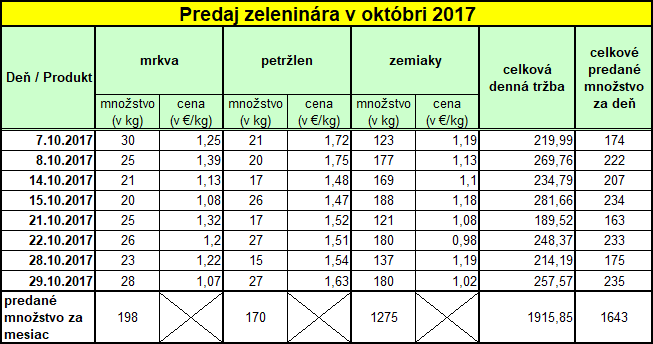
Základné formátovanie buniek – písmo, výplň, zarovnanie, orámovanie a zlučovanie – úlohy
V prípade potreby neváhajte a pozrite si vysvetlenie v článku Základné formátovanie buniek – písmo, výplň, zarovnanie, orámovanie a zlučovanie. Úlohy na precvičenie: Stiahnite a uložte si nasledovný súbor format-pismo-vypln-zarovnanie-oramovanie-zlucovanie.xlsx: V tomto súbore budete vypracovávať všetky úlohy. Tabuľku v hárku Sirupy upravte nasledovne: Tabuľku v oblasti A1:E11 orámujte jednoduchým vnútorným orámovaním, po obvode tučným. Hlavičku tabuľky upravte… Čítať viac…
Autor:
-
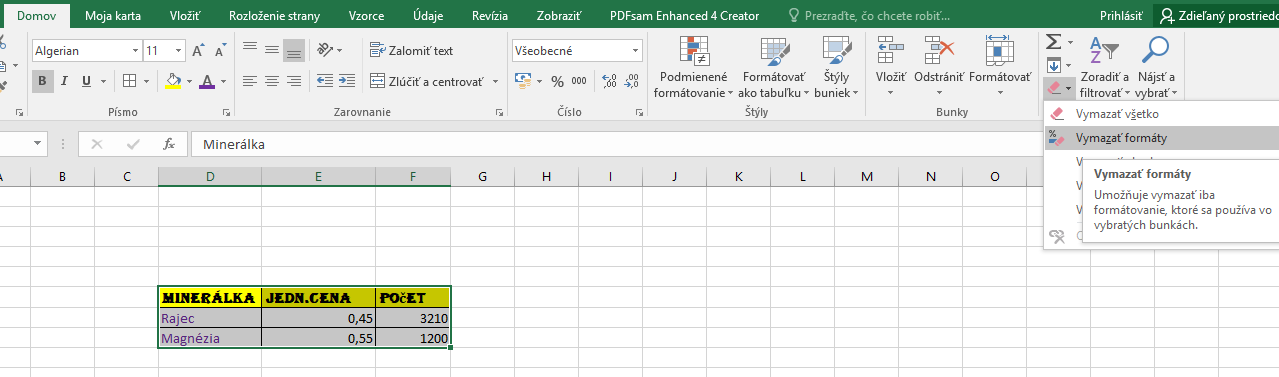
Excel – Ako vymazať formátovanie?
Viackrát som sa stretol s otázkou „Ako vymazať formátovanie, ak potrebujem zdrojové údaje upravovať podľa seba a rýchlo?“. Hádate správne, existuje rýchla cesta. Označíme si oblasť, v ktorej potrebujeme vymazať formátovanie. Na karte Domov rozbalíme v skupine Úpravy voľbu Vymazať a zvolíme Vymazať formáty. Pozrite si obrázok… Čítať viac…
Autor:
-
Základné formátovanie buniek – písmo, výplň, zarovnanie, orámovanie a zlučovanie
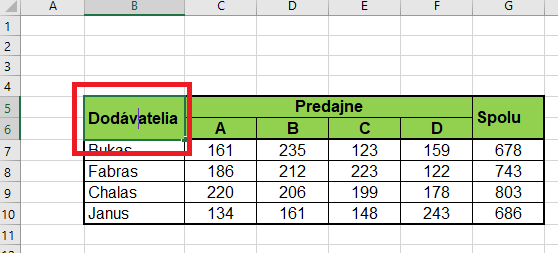
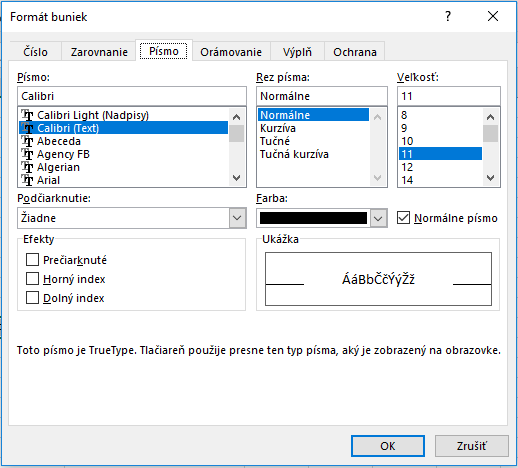
K tomuto článku sú dostupné aj Úlohy na precvičenie. Je dôležité, aby boli údaje v pracovnom hárku zrozumiteľné aj viditeľné. Práve za týmto účelom je vhodné využívať základné formátovanie akým je formát písma, výplň a zarovnanie. Písmo Pri formátovaní písma môžeme použiť kliknutie na vybranú bunku (rozsah buniek) pravým tlačidlom myši a následne zvolíme Formátovať bunky… Čítať viac…
Autor:
-
Stĺpce, riadky, bunky – úlohy
V prípade potreby neváhajte a pozrite si vysvetlenie v článku Stĺpce, riadky, bunky – čo s nimi?. Úlohy na precvičenie: Stiahnite a uložte si nasledovný súbor stlpce-riadky-bunky.xlsx: V tomto súbore budete vypracovávať všetky úlohy. Medzi nimi nájdete aj úlohy súvisiace s už preberanými zručnosťami v predchádzajúcich článkoch. Otvorte súbor stlpce-riadky-bunky.xlsx a uložte ho pod názvom stlpce-riadky-bunky-vypracovane.xlsx. Hárok Hárok1 premenujte… Čítať viac…
Autor: