pohodak
-
Logická funkcia IF – úlohy
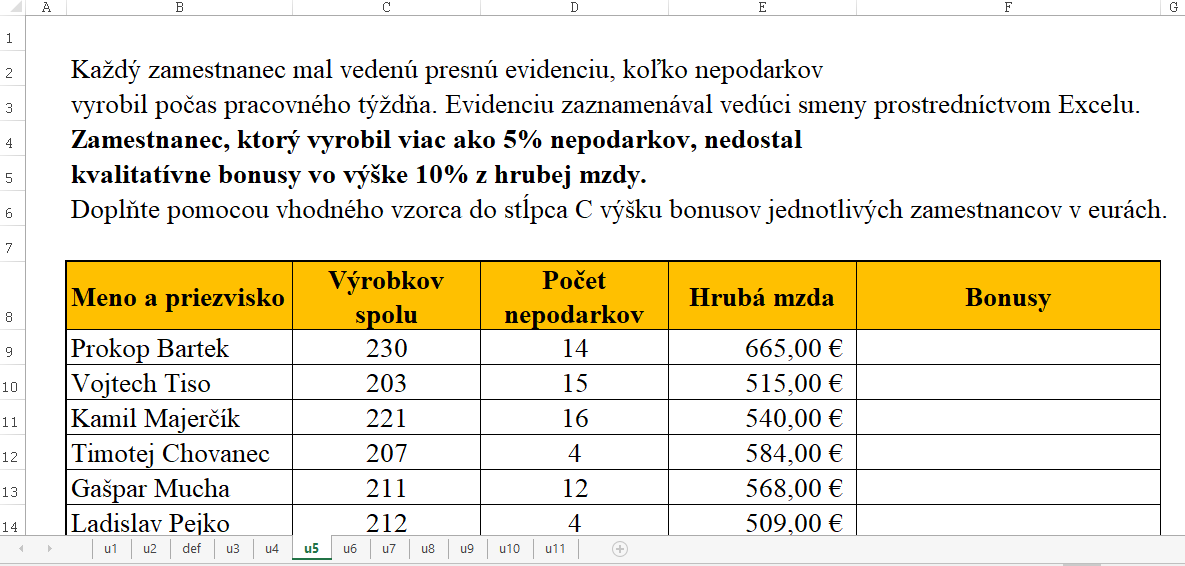
V prípade potreby neváhajte a pozrite si vysvetlenie v článku Logická funkcia IF. Úlohy na precvičenie: Stiahnite a uložte si nasledovný súbor logicka-funkcia-if.xlsx: V tomto súbore budete vypracovávať všetky úlohy, ktoré sú podrobne uvedené na jednotlivých hárkoch. V skratke si ich uvedieme aj tu: hárok u1 – určíte víťaza v zbere papiera; hárok u2 –… Čítať viac…
Autor:
-
Grafy – úlohy
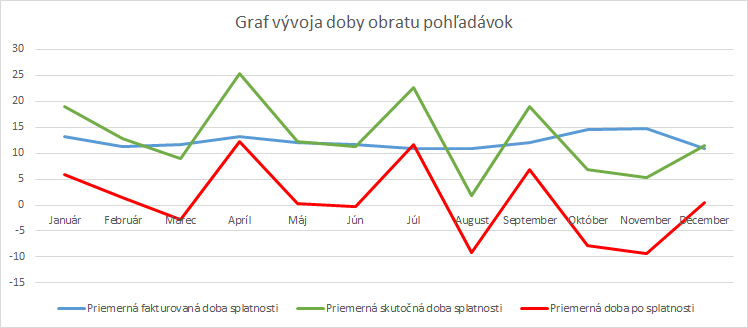
V prípade potreby neváhajte a pozrite si vysvetlenie v článku . Úlohy na precvičenie: Stiahnite a uložte si nasledovný súbor grafy.xlsx: V tomto súbore budete vypracovávať všetky úlohy. Bitcoin – V tabuľke sú uvedené kurzy kryptomeny Bitcoin od 8.12.2017 do 5.2.2018. Vytvorte čiarový graf vývoja hodnoty kryptomeny Bitcoin na základe údajov v zabuľke. Stav na účte… Čítať viac…
Autor:
-
Štatistické funkcie SUM, AVERAGE, MIN, MAX, COUNT – úlohy
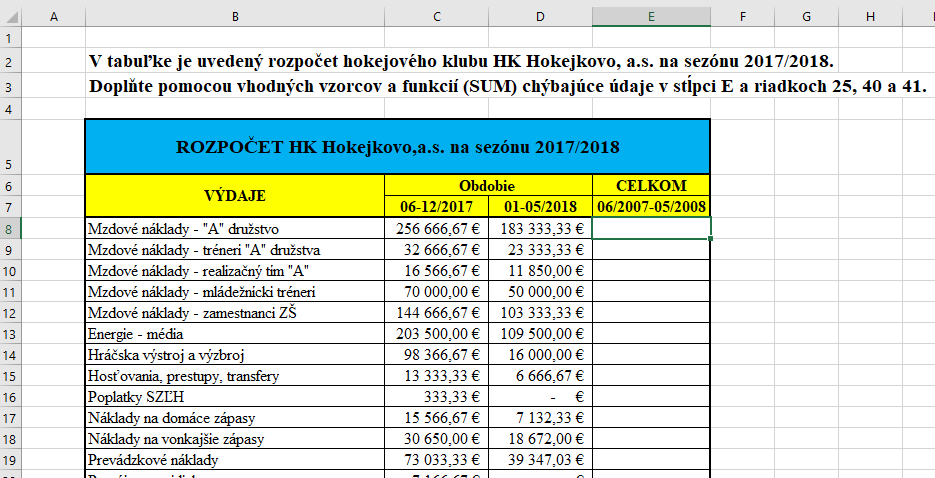
V prípade potreby neváhajte a pozrite si vysvetlenie v článku . Úlohy na precvičenie: Stiahnite a uložte si nasledovný súbor : V tomto súbore budete vypracovávať všetky úlohy. hárok Rozpočet hokejového klubu – V tabuľke je uvedený rozpočet hokejového klubu HK Hokejkovo, a.s. na sezónu 2017/2018. Doplňte pomocou vhodných vzorcov a funkcií (SUM) chýbajúce údaje v… Čítať viac…
Autor:
-
Absolútne a relatívne adresovanie – úlohy
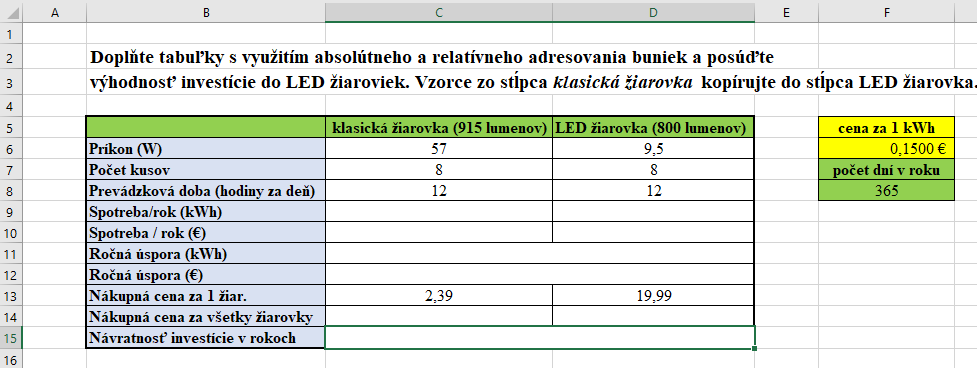
V prípade potreby neváhajte a pozrite si vysvetlenie v článku . Úlohy na precvičenie: Stiahnite a uložte si nasledovný súbor : V tomto súbore budete vypracovávať nasledovné úlohy: hárok Tržba – Na základe jednotkovej ceny tovaru a počtu predaných kusov v jednotlivých dňoch vypočítajte denné tržby z predaja tohto tovaru. hárok LED žiarovky – Doplňte tabuľky… Čítať viac…
Autor:
-
Jednoduché vzorce – úlohy
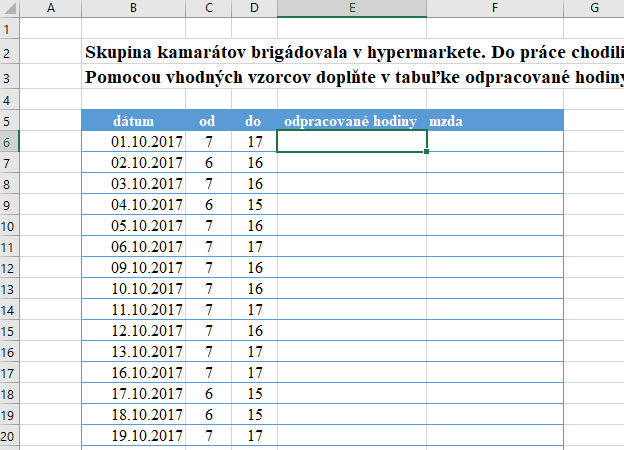
V prípade potreby neváhajte a pozrite si vysvetlenie v článku . Úlohy na precvičenie: Stiahnite a uložte si nasledovný súbor : V tomto súbore budete vypracovávať všetky úlohy. Zadania úloh sú uvedené v jednotlivých hárkoch. Pripravili sme pre vás samozrejme aj vypracované zadanie pre kontrolu. Nech sa páči 🙂 V prípade potreby neváhajte a pozrite si… Čítať viac…
Autor:
-
Kopírovanie, presúvanie, vymazávanie obsahu buniek, automatické napĺňanie hodnotami – úlohy na precvičenie
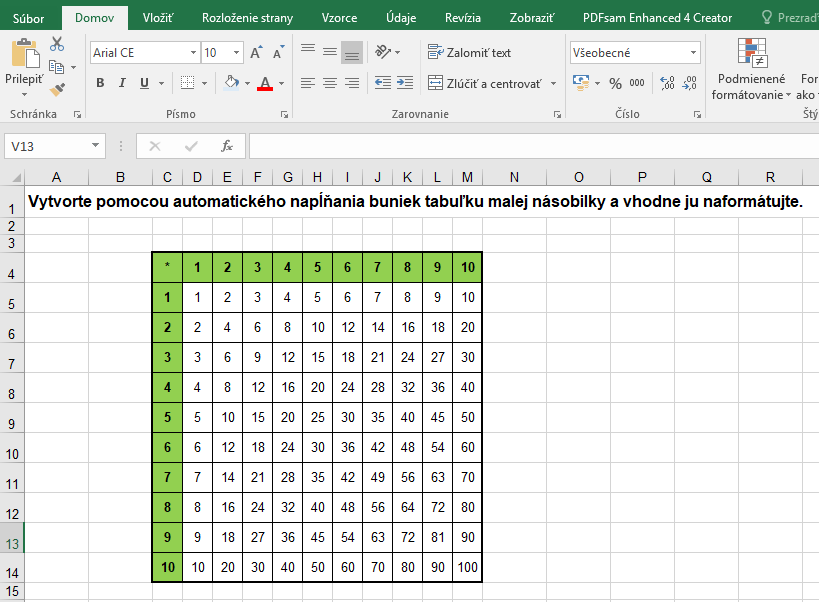
V prípade potreby neváhajte a pozrite si vysvetlenie v článku Kopírovanie, presúvanie, vymazávanie obsahu buniek, automatické napĺňanie hodnotami. Úlohy na precvičenie: Stiahnite a uložte si nasledovný súbor kopirovanie-presuvanie-vymazavanie-naplnanie.xlsx: V tomto súbore budete vypracovávať všetky úlohy. Tabuľku v hárku u1 skopírujte v hárku u1 tak, aby ľavý horný roh tabuľky bol umiestnený v bunke E3. Nezabudnite na šírku… Čítať viac…
Autor:
-
Formát buniek – vlastné
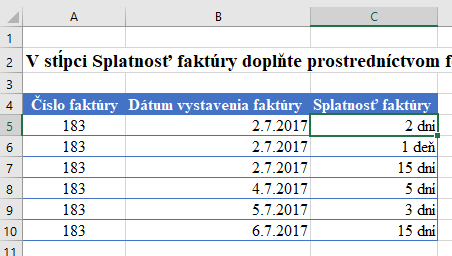
V prípade potreby neváhajte a pozrite si vysvetlenie v článku Formát buniek – vlastné. Úlohy na precvičenie: Stiahnite a uložte si nasledovný súbor : V tomto súbore budete vypracovávať všetky úlohy. hárok telefón – Nastavte formát telefónneho čísla tak, aby sa zobrazovalo v tvare 421 XXX XXX XXX. hárok teplota – Doplňte pomocou formátovania k nameraným… Čítať viac…
Autor:
-
V bunke mám číslo, ale Excel má problém s formátovaním
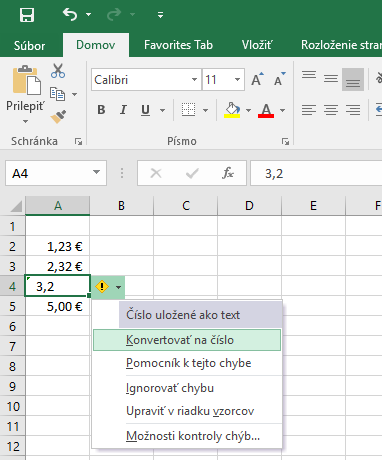
Občas nastane situácia, keď v bunke máte zadané čísla, nastavujete im formát € a pri niektorých sa zmená formátu vôbec nepodarí. Čo teraz? Všimnite si malý zelený trojuholník v ľavom hornom rohu bunky A4, kde sa nachádza problematické číslo. Ak na uvedenú bunku klikneme, tak vpravo od bunky sa zobrazí značka výkričníka, ktorá nás upozorňuje… Čítať viac…
Autor:
-
Formát buniek – vlastné
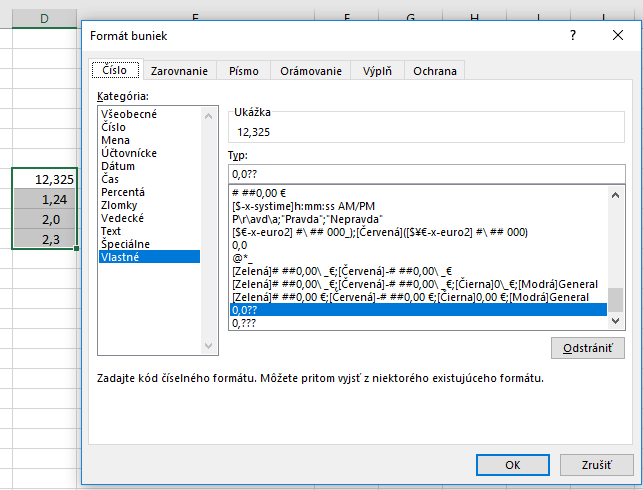
Ako sme si už ukázali v článku Formát buniek – číslo, percentá, zlomky, mena, dátum, Excel má dostatok možností formátovania. Ak vám žiadna z nich nevyhovuje, pozrieme sa teraz na to, ako si nastaviť vlastný formát. Určenie povinne viditeľných číslic Napr. pri 5 povinne viditeľných čísliciach by malo vyzerať číslo 123 nasledovne: 00123. Ako „prinútime“ Excel, aby… Čítať viac…
Autor:
-
Nechcem tabuľku, ale text potrebujem
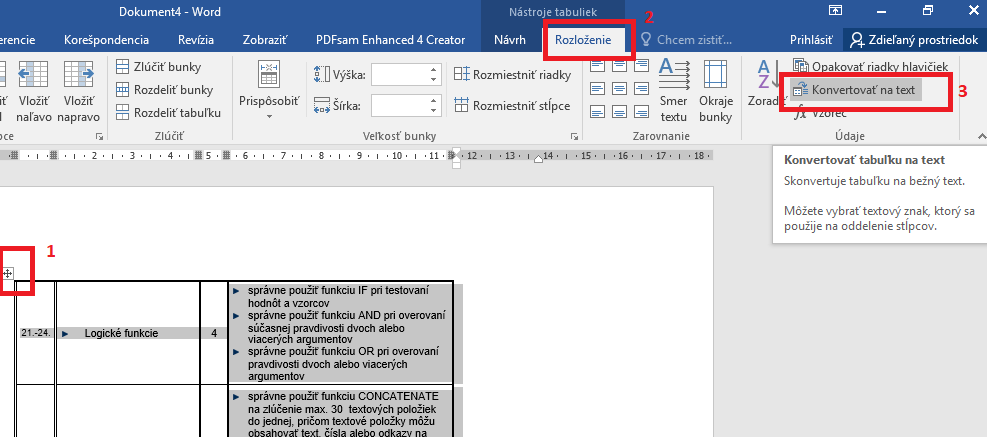
Často sa stretneme so situáciou, keď máme nejaké dáta v tabuľke, ale samotnú tabuľku nepotrebujeme. Ako teda odstrániť tabuľku a údaje nechať zachované? Je to jednoduché… Pozrite sa na nasledovnú tabuľku, ktorú potrebujeme odstrániť so zachovaním obsahu. Označíme si tabuľku a na karte Rozloženie klikneme na Konvertovať na text. Ďalej si vyberieme spôsob, ako chceme oddeliť… Čítať viac…
Autor: