
Infekciu počítača malvérom vyriešite najrýchlejšie tak, že zariadenie okamžite odpojíte od internetu, spustíte Úplnú kontrolu cez Windows Security (alebo Microsoft Defender Offline) a vyčistíte podozrivé rozšírenia v prehliadači. Týmto postupom zamedzíte úniku údajov a odstránite väčšinu hrozieb bez nutnosti preinštalovania celého systému Windows.
Čo je vírus a prečo sa do počítača dostane
Ľudia často volajú všetko „vírus“, ale v skutočnosti môže ísť o viac typov škodlivého softvéru (malvéru):
- Malware – všeobecné označenie pre akýkoľvek škodlivý softvér.
- Vírus – program, ktorý sa šíri a aktívne poškodzuje systém alebo súbory.
- Adware – zobrazuje nevyžiadané reklamy a mení domovskú stránku či vyhľadávač.
- Spyware – tajne sleduje aktivitu používateľa a kradne prístupové heslá.
- Ransomware – zašifruje osobné súbory a za ich odblokovanie žiada výkupné.
- Trojan – maskuje sa za bezpečný program, no na pozadí vykonáva škodlivú činnosť.
Postup: ako odstrániť vírusy krok za krokom
1. Odpojte počítač od internetu
Pri podozrení na infekciu okamžite odpojte počítač od siete (vypnite Wi-Fi alebo vytiahnite ethernetový kábel). Zabránite tým malvéru komunikovať so serverom útočníka a sťahovať ďalší škodlivý kód.
2. Neprihlasujte sa do dôležitých účtov
Kým nie je systém stopercentne čistý, nezadávajte žiadne heslá do internet bankingu, e-mailu ani na sociálne siete. Ak je v systéme prítomný spyware alebo keylogger, útočník by vaše údaje okamžite zachytil.
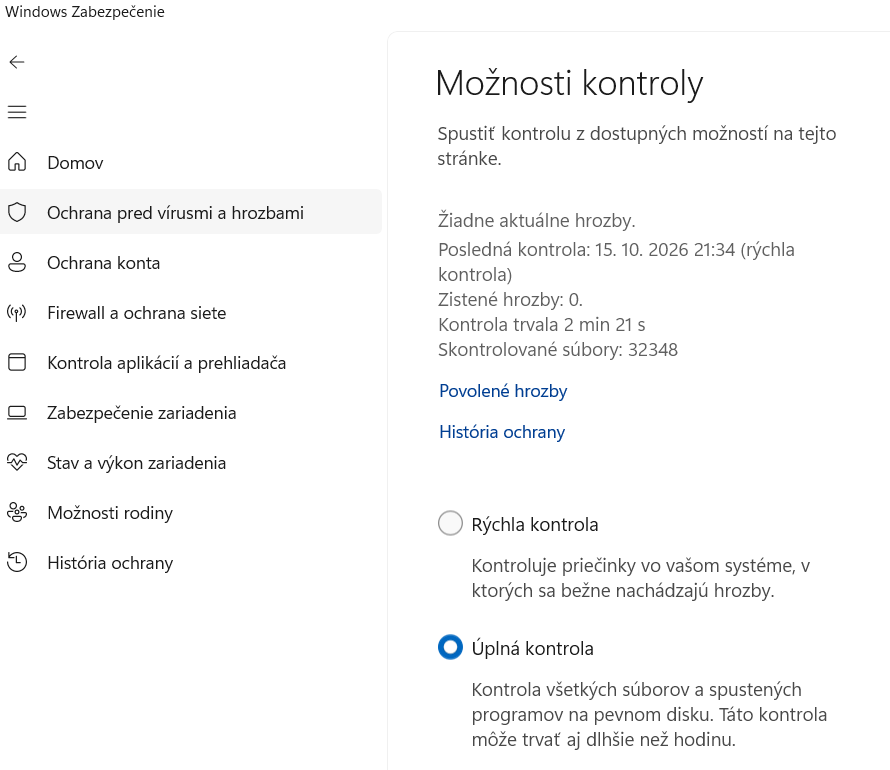
3. Spustite kontrolu cez Windows Security
Integrovaný Microsoft Defender poskytuje spoľahlivú základnú ochranu:
- Otvorte Štart a prejdite do Zabezpečenie systému Windows.
- Kliknite na Ochrana pred vírusmi a hrozbami a zvoľte Možnosti kontroly.
- Vyberte položku Úplná kontrola a spustite proces.
4. Použite kontrolu Microsoft Defender Offline
Ak sa malvér skrýva hlboko v systéme a bežný sken ho nedokáže vymazať, zvoľte v možnostiach kontroly Microsoft Defender Offline. Počítač sa reštartuje a vyčistí skôr, než sa stihne spustiť samotný operačný systém Windows.
5. Skontrolujte počítač druhým nástrojom
Pre maximálnu istotu a zachytenie skrytého adwaru použite jednorazový skener stiahnutý výhradne z oficiálnych stránok výrobcu:
- Malwarebytes – špecialista na adware, spyware a nechcené programy.
- ESET Online Scanner – bezplatná jednorazová kontrola bez nutnosti inštalácie plnej licencie.
6. Odinštalujte podozrivé programy
V nastaveniach systému Windows prejdite do sekcie Aplikácie -> Nainštalované aplikácie. Zoraďte si zoznam podľa dátumu inštalácie a odstráňte všetky neznáme nástroje (falošné čističe disku, pochybné PDF konvertory či optimalizátory systému).
7. Skontrolujte rozšírenia v prehliadači
Vyskakujúce okná a presmerovania na divné stránky majú často na svedomí infikované doplnky. Otvorte v Chrome alebo Edge ponuku Rozšírenia a bez milosti odstráňte všetko, čo ste sami vedome nenainštalovali.
8. Skontrolujte aplikácie po spustení
Otvorte Správcu úloh (Ctrl + Shift + Esc) a prejdite na záložku Aplikácie pri spustení. Zakážte automatické spúšťanie všetkým položkám s podozrivým názvom alebo neznámym vydavateľom.
9. Aktualizujte systém Windows a prehliadače
Prejdite do Windows Update a nainštalujte všetky dostupné bezpečnostné záplaty. Aktualizujte tiež webové prehliadače a bežné programy, aby ste zaplátali bezpečnostné diery, ktoré vírus zneužil.
10. Zmeňte prístupové heslá
Po úspešnom vyčistení systému si preventívne zmeňte heslá. Pozor: heslá meňte zásadne z iného, čistého zariadenia (napríklad z mobilného telefónu), nikdy nie z práve liečeného počítača. Aktivujte si dvojfaktorové overenie (2FA).
Časté chyby pri odstraňovaní vírusov
- Inštalácia neoverených čističov: Reklamy ponúkajúce „100% zrýchlenie PC“ často šíria ďalší malvér.
- Ignorovanie prehliadača: Mnoho ľudí čistí disk, no prehliada infikované rozšírenia v Chrome či Edge.
- Zmena hesiel na infikovanom PC: Ak v systéme beží keylogger, útočník získa aj vaše nové heslo.
Kedy je lepšie preinštalovať Windows
Kompletné preinštalovanie operačného systému je najbezpečnejším riešením, ak:
- Počítač napadol ransomware a zašifroval súbory.
- Škodlivý kód sa opakovane vracia aj po úspešnom vyčistení.
- Ide o firemné zariadenie, ktoré spracováva citlivé osobné údaje.
FAQ (Často kladené otázky)
Ako zistím, že mám v počítači vírus?
Medzi hlavné príznaky patrí rapídne spomalenie počítača, samovoľne vyskakujúce reklamy, zmena predvoleného internetového vyhľadávača alebo neznáme programy spúšťajúce sa po štarte systému.
Stačí na vyčistenie integrovaný Windows Defender?
Na väčšinu bežných hrozieb je plne postačujúci. Pri pretrvávajúcom podozrení na infekciu sa však odporúča spustiť doplnkovú kontrolu cez Malwarebytes alebo ESET Online Scanner.
Môžem počas nákazy zálohovať osobné dáta?
Áno, ale zálohujte výhradne čisté dokumenty, fotografie a videá. Striktne sa vyhnite zálohovaniu inštalačných súborov (.exe), crackov a archívov z neoverených zdrojov.