pohodak
-
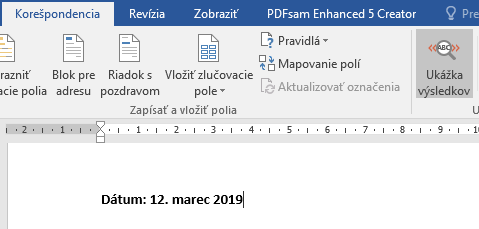
Hromadná korešpondencia a problém s dátumom
Nedávno sa na mňa obrátili s problémom, ktorý má v podstate jednoduché riešenie. Pri využití hromadnej korešpondencie sa môže využívať aj databáza vytváraná v Exceli. Problém nastáva, ak je v databáze uvedený dátum, ktorý chceme zobraziť v určitom formáte. Pozrite sa na obrázky, na prvom je dátum naformátovaný v želanom tvare v Exceli a na… Čítať viac…
Autor:
-
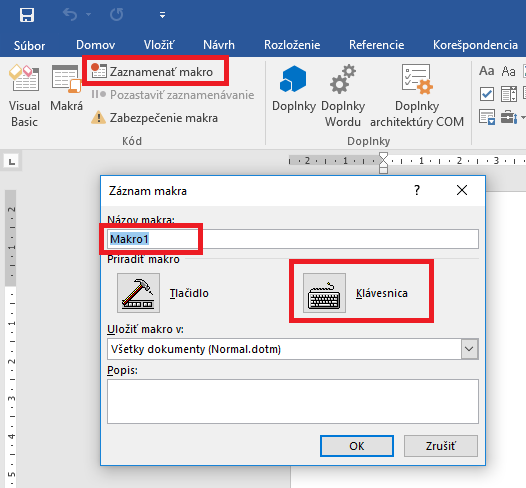
Vytváranie makier vo Worde
Efektívne využívanie makier vo Worde je jedným zo spôsobov, ktorý nám vie výrazne zrýchliť prácu a ušetriť čas. Ak často vykonávate určité činnosti vo Worde, určite stojí za uváženie prečítať si tento článok a vyskúšať si makrá v praxi na reálnych príkladoch. Ak potrebujete vytvoriť vlastné makro a nedarí sa vám, neváhajte a napíšte nám… Čítať viac…
Autor:
-
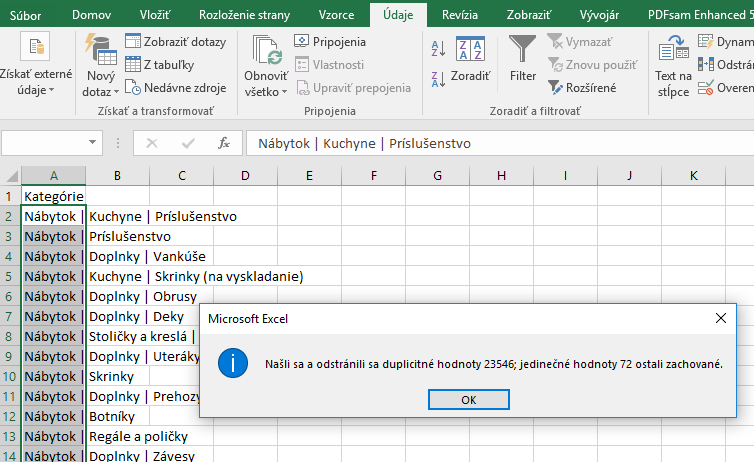
Ako odstrániť duplicity v Exceli?
Nedávno som sa stretol so zaujímavou otázkou: Ako odstrániť duplicity v Exceli? Zdrojovým súborom bola databáza produktov jedného internetového obchodu. Z pochopiteľných dôvodov je na obrázkoch nižšie zobrazený iba zoznam kategórií priradených k produktom, z ktorého potrebujeme získať unikátne hodnoty. V databáze sa nachádza 23 618 záznamov, pričom v novom hárku potrebujeme mať vypísané jednotlivé… Čítať viac…
Autor:
-
Ako odoslať s každou 10. objednávkou nad 100 eur darček?
Juraj má internetový obchod s nábytkom a rozhodol sa, že bude s každou 10. objednávkou, ktorej hodnota je vyššia ako 100 €, odosielať malý darček. Objednávok je dosť veľa a potrebuje „nejakú tabuľku“, kde by mal automaticky vypísané, ku ktorým objednávkam má pribaliť darček. Poskytol nám údaje o objednávkach od októbra do 17. novembra v… Čítať viac…
Autor:
-
Ako automaticky zoradiť dáta podľa dátumu pri každej zmene? 2. časť
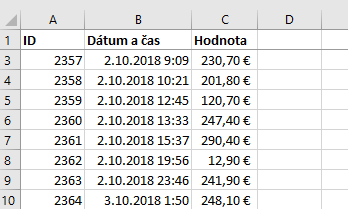
V predchádzajúcom článku sme si ukázali, ako zoraďovať dátumy dynamicky, pri každej zmene v zdrojových údajoch. V tomto článku sa pozrieme, ako uvedený vzorec môžete využiť aj na vypísanie mena a priezviska konkrétneho dodávateľa služby, jeho emailu alebo aj pripravenej krátkej správy, ktorú mu stačí odoslať na email, keď sa blíži koniec obdobia. Čítať viac…
Autor:

-
Ako automaticky zoradiť dáta podľa dátumu pri každej zmene?
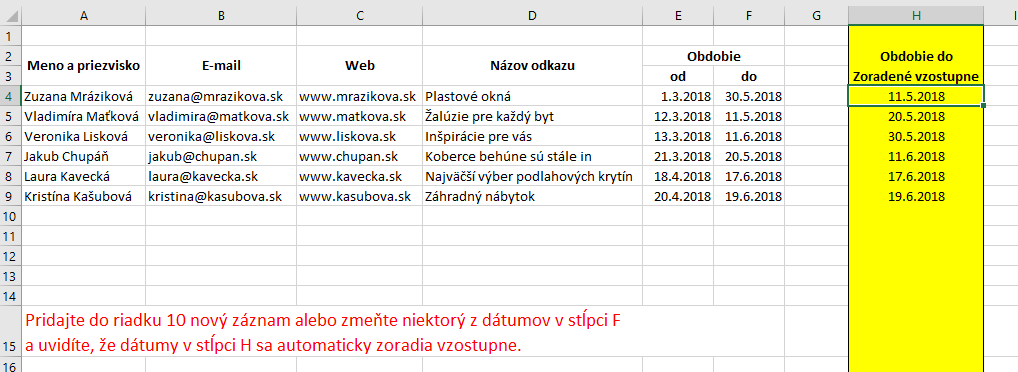
V Exceli máme super nástroj na zoraďovanie dát. Stačí označiť rozsah, ktorý potrebujeme zoradiť a na karte Údaje klikneme na Zoradiť a ďalej to už poznáte. 🙂 Čo ale robiť v prípade, ak do tabuľky neustále pridávame nové dáta? To by sme museli neustále klikať a zoraďovať, klikať a zoraďovať… Hodilo by sa nám automatické… Čítať viac…
Autor:
-
Zistenie najskoršieho alebo najnovšieho dátumu 2. časť
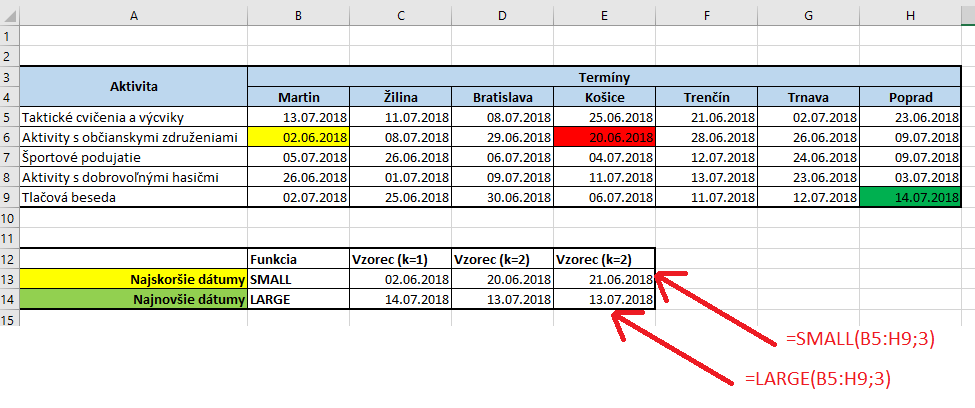
V článku Zistenie najskoršieho alebo najnovšieho dátumu sme si ukázali, ako využiť pri hľadaní krajných hodnôt funkcie MIN, MAX alebo podmienené formátovanie. V pokračovaní sa budeme venovať nasledovným otázkam: Ako vypísať 2 alebo 3 najskoršie alebo najneskoršie dátumy? Ako nájsť najbližší dátum od dnešného dňa? Ako si pripraviť tabuľku s najbližšími 3 termínmi aj s určením… Čítať viac…
Autor:
-
Zistenie najskoršieho alebo najnovšieho dátumu
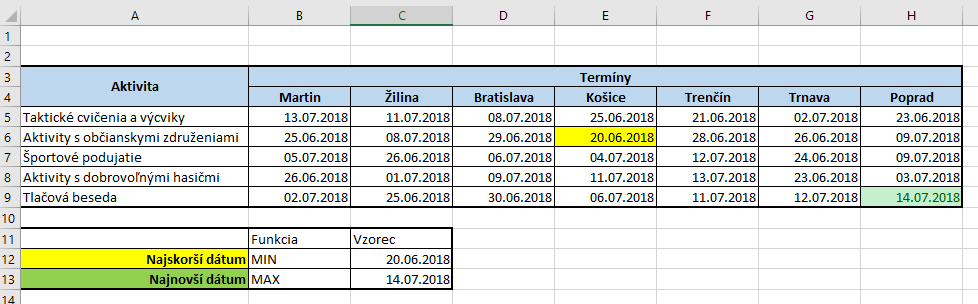
Jeden z problémov, na ktorý je možné naraziť pri práci s dátumom, termínmi, je určenie najskoršieho alebo najnovšieho dátumu. Ukážeme si teraz 2 spôsoby, ako sa k ich určeniu dopracovať. 1. Využitie podmieneného formátovania Využitie podmieneného formátovania znamená, že najskorší a najnovší dátum v tabuľke sa automaticky podfarbia zvolenou farbou. Máme nasledovnú tabuľku: Označíme oblasť… Čítať viac…
Autor:
-
Textové funkcie – MID, FIND, REPLACE, SUBSTITUTE – úlohy
V prípade potreby neváhajte a pozrite si vysvetlenie v článku Textové funkcie – MID, FIND, REPLACE, SUBSTITUTE. Úlohy na precvičenie: Stiahnite a uložte si nasledovný súbor textove-funkcie-mid-find-replace-substitute-cvicenie.xlsx: V tomto súbore budete vypracovávať všetky úlohy. Pripravili sme pre vás samozrejme aj vypracované zadanie pre kontrolu. Nech sa páči 🙂 V prípade potreby neváhajte a pozrite si vysvetlenie… Čítať viac…
Autor:
-
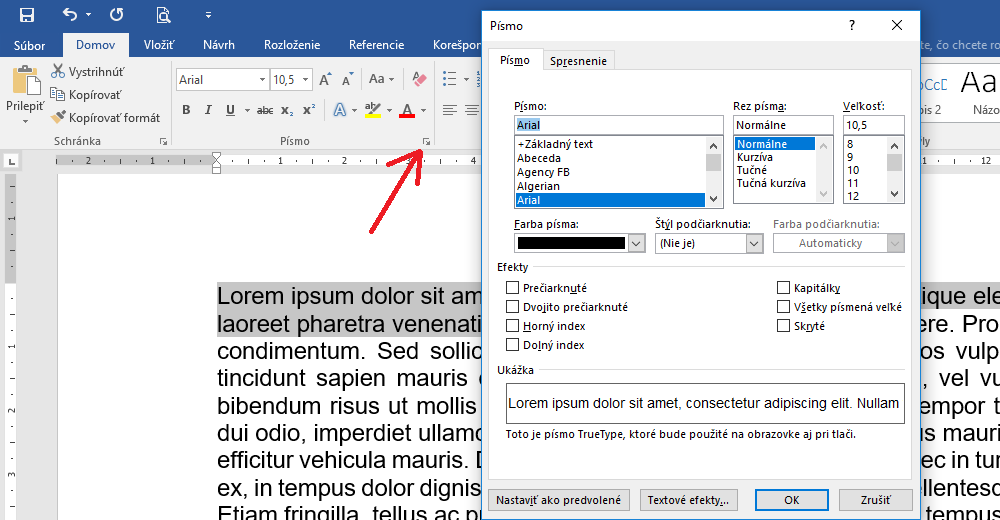
Ako sa dávajú vo Worde tie kapitálky?
Túto otázku poslala Daniela a odpoveď je jednoduchá. Čo sú kapitálky? V polygrafii predstavujú veľké latinské písmená, ktoré majú výšku písmen malej abecedy vysádzaného textu. Ukážeme si 2 možnosti, ako nastaviť kapitálky vo Worde: Nastavenie kapitálok pomocou panela s nástrojmi Označíme si potrebný text. Rozbalíme si ponuku Formát písma. Je to možné aj klávesovou skratkou… Čítať viac…
Autor: