Pýtate sa
-
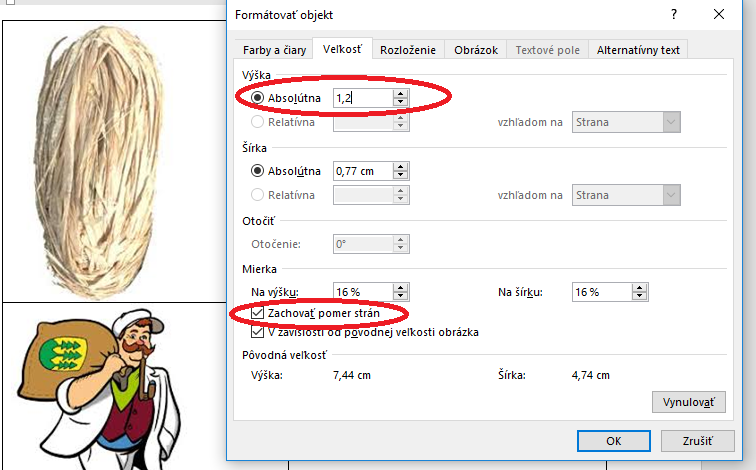
Ako súčasne zmeniť rozmery viacerých obrázkov vo Worde
Existuje viacero možností. Azda najpomalšou je nastavovať rozmery pri každom obrázku individuálne. My si teraz ukážeme rýchlejšie spôsoby: využitie klávesy F4; a ešte rýchlejšie – vytvorenie makra. Využitie funkčnej klávesy F4 Klikneme na 1. obrázok a nastavíme požadovanú veľkosť obrázka – napr. pri zachovanom pomere strán nastavíme výšku 1,2 cm. Následne klikneme na ďalší obrázok… Čítať viac…
Autor:
-
Prečo je mzda tak nízka?
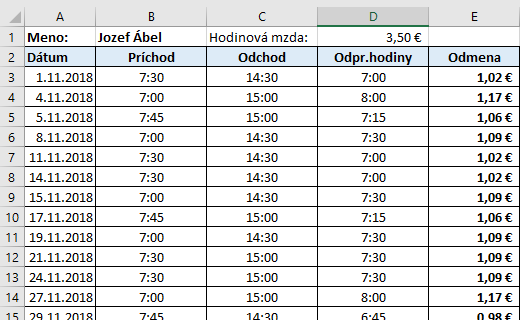
Nedávno sme dostali zaujímavý podnet na napísanie článku. Prečo je mzda tak nízka, keď počet odpracovaných hodín je vypočítaný správne? Poďme sa pozrieť na zdrojové údaje, ktoré máme k dispozícii. Z obrázkov je zrejmé, že napr. 1.11.2018 pri 7 odpracovaných hodinách a hodinovej mzde 3,50 € má Jozef Ábel nárok na odmenu 1,02 €. Evidentne… Čítať viac…
Autor:
-
Ako odstrániť duplicity v Exceli?
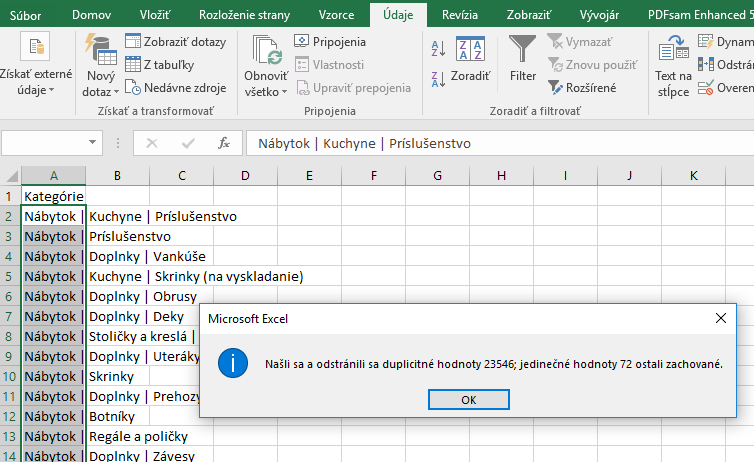
Nedávno som sa stretol so zaujímavou otázkou: Ako odstrániť duplicity v Exceli? Zdrojovým súborom bola databáza produktov jedného internetového obchodu. Z pochopiteľných dôvodov je na obrázkoch nižšie zobrazený iba zoznam kategórií priradených k produktom, z ktorého potrebujeme získať unikátne hodnoty. V databáze sa nachádza 23 618 záznamov, pričom v novom hárku potrebujeme mať vypísané jednotlivé… Čítať viac…
Autor:
-
Ako odoslať s každou 10. objednávkou nad 100 eur darček?
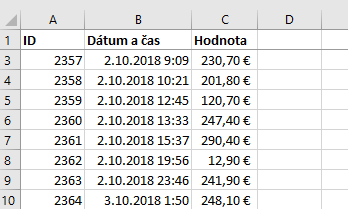
Juraj má internetový obchod s nábytkom a rozhodol sa, že bude s každou 10. objednávkou, ktorej hodnota je vyššia ako 100 €, odosielať malý darček. Objednávok je dosť veľa a potrebuje „nejakú tabuľku“, kde by mal automaticky vypísané, ku ktorým objednávkam má pribaliť darček. Poskytol nám údaje o objednávkach od októbra do 17. novembra v… Čítať viac…
Autor:
-
Ako automaticky zoradiť dáta podľa dátumu pri každej zmene? 2. časť
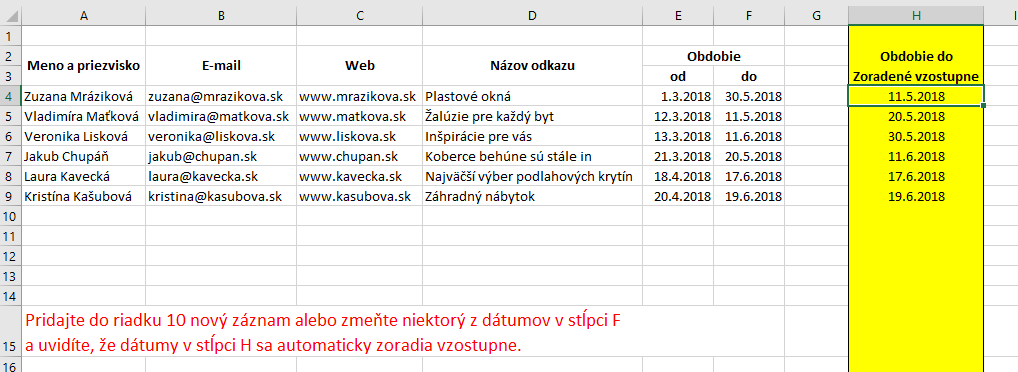
V predchádzajúcom článku sme si ukázali, ako zoraďovať dátumy dynamicky, pri každej zmene v zdrojových údajoch. V tomto článku sa pozrieme, ako uvedený vzorec môžete využiť aj na vypísanie mena a priezviska konkrétneho dodávateľa služby, jeho emailu alebo aj pripravenej krátkej správy, ktorú mu stačí odoslať na email, keď sa blíži koniec obdobia. Čítať viac…
Autor:

-
Ako automaticky zoradiť dáta podľa dátumu pri každej zmene?
V Exceli máme super nástroj na zoraďovanie dát. Stačí označiť rozsah, ktorý potrebujeme zoradiť a na karte Údaje klikneme na Zoradiť a ďalej to už poznáte. 🙂 Čo ale robiť v prípade, ak do tabuľky neustále pridávame nové dáta? To by sme museli neustále klikať a zoraďovať, klikať a zoraďovať… Hodilo by sa nám automatické… Čítať viac…
Autor:
-
Zistenie najskoršieho alebo najnovšieho dátumu 2. časť
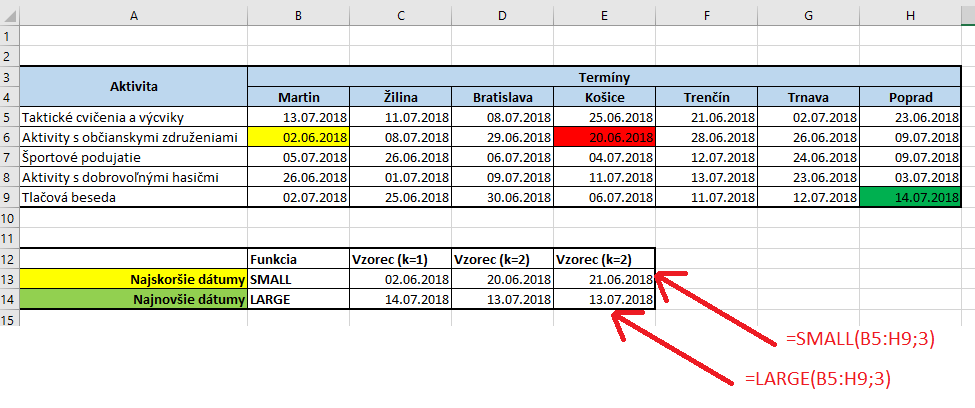
V článku Zistenie najskoršieho alebo najnovšieho dátumu sme si ukázali, ako využiť pri hľadaní krajných hodnôt funkcie MIN, MAX alebo podmienené formátovanie. V pokračovaní sa budeme venovať nasledovným otázkam: Ako vypísať 2 alebo 3 najskoršie alebo najneskoršie dátumy? Ako nájsť najbližší dátum od dnešného dňa? Ako si pripraviť tabuľku s najbližšími 3 termínmi aj s určením… Čítať viac…
Autor:
-
Ako sa dávajú vo Worde tie kapitálky?
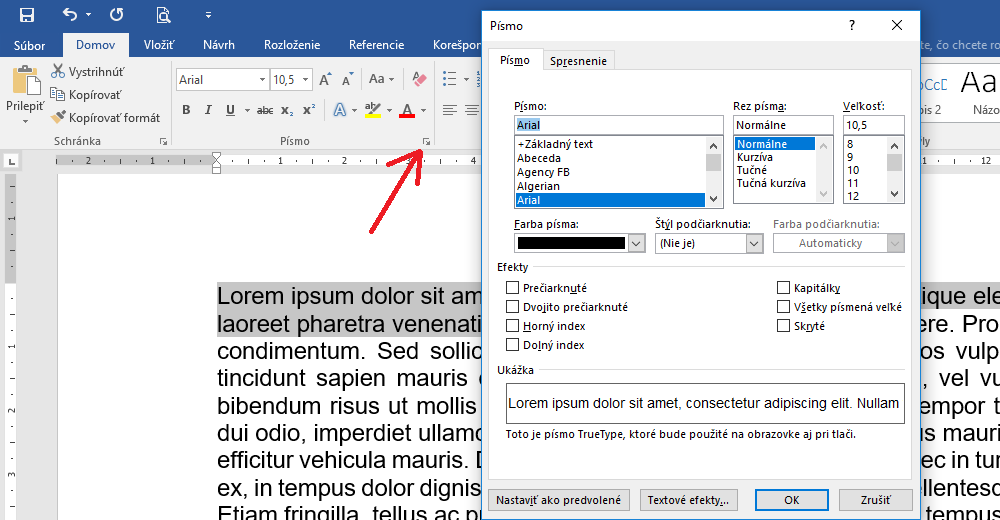
Túto otázku poslala Daniela a odpoveď je jednoduchá. Čo sú kapitálky? V polygrafii predstavujú veľké latinské písmená, ktoré majú výšku písmen malej abecedy vysádzaného textu. Ukážeme si 2 možnosti, ako nastaviť kapitálky vo Worde: Nastavenie kapitálok pomocou panela s nástrojmi Označíme si potrebný text. Rozbalíme si ponuku Formát písma. Je to možné aj klávesovou skratkou… Čítať viac…
Autor:
-
Ako naformátujem bunku na zlomky, tak aby mohla mať aj 5 číslic v menovateli aj v čitateli ?
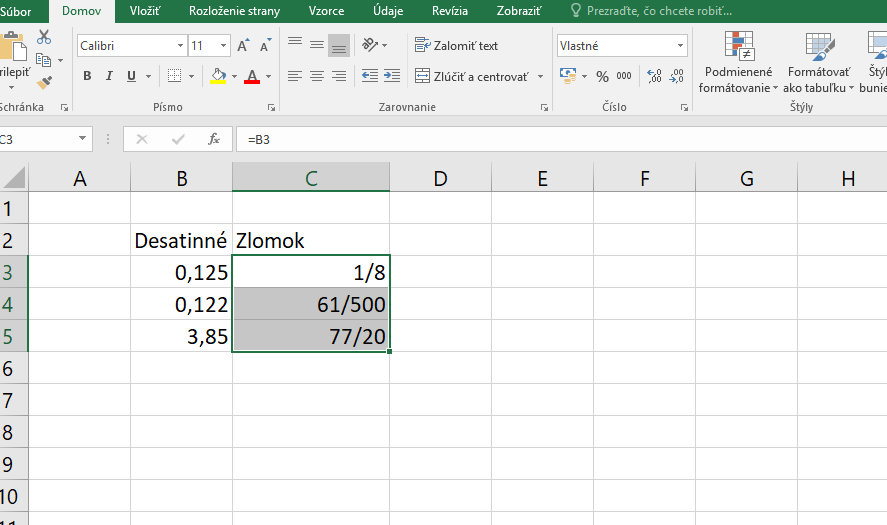
Túto otázku poslala Katarína a ja som obratom vytvoril jednoduché video, ktoré ju na ňu odpovedá. Video je bez zvuku, tak sa nebojte spustiť 🙂 Pod videom je napísané aj stručné zhrnutie, ako nastaviť formát zlomku. [su_youtube url=“https://youtu.be/WfinX3dx3us“] Formát zlomku sa predvolene nastavuje s povinne zobrazenou 1 číslicou v čitateľli aj v menovateli. Nastavíme napr.… Čítať viac…
Autor:
-
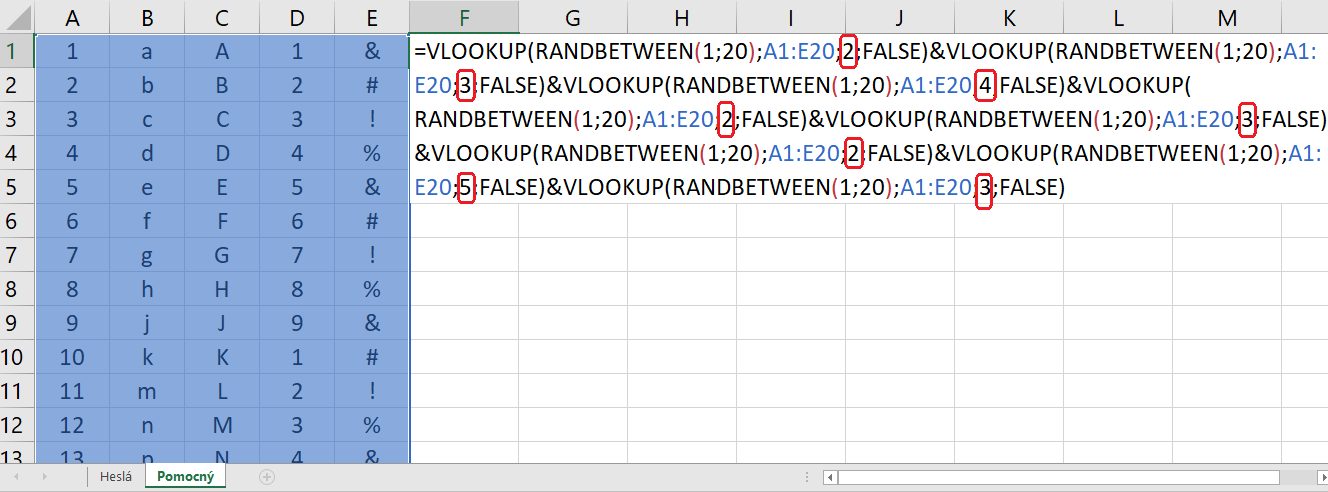
Ako pomocou Excelu vygenerovať heslo?
Pri generovaní hesla pomocou Excelu nie je potrebné vedieť programovať. Využiť môžeme napr. funkciu VLOOKUP, RANDBETWEEN a symbol & na spojenie jednotlivých symbolov. Najskôr si pripravíme pomocnú tabuľku potrebnú pri generovaní jednotlivých symbolov, ktoré využijeme pri vytvorení hesla. Teraz si vytvoríme vzorec, ktorý zabezpečí vygenerovanie hesla. V stĺpci A sú čísla od 1 do 20,… Čítať viac…
Autor: